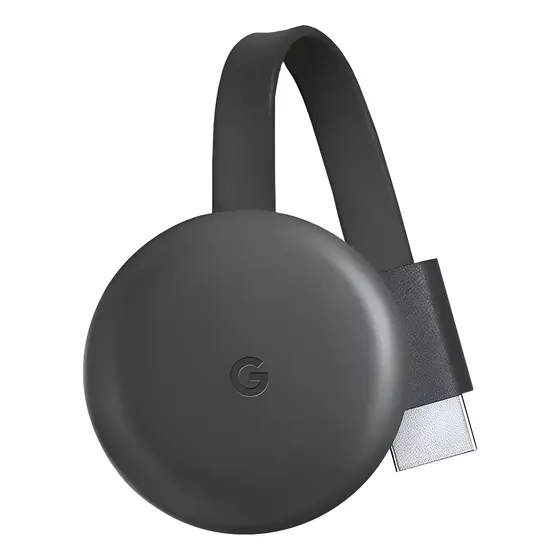
Ficha Técnica e Análise
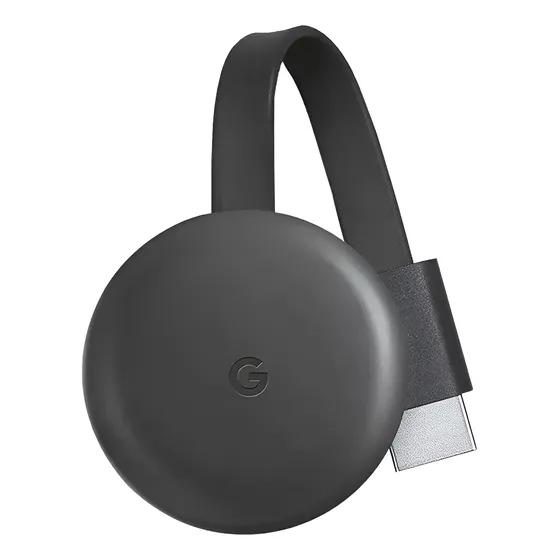
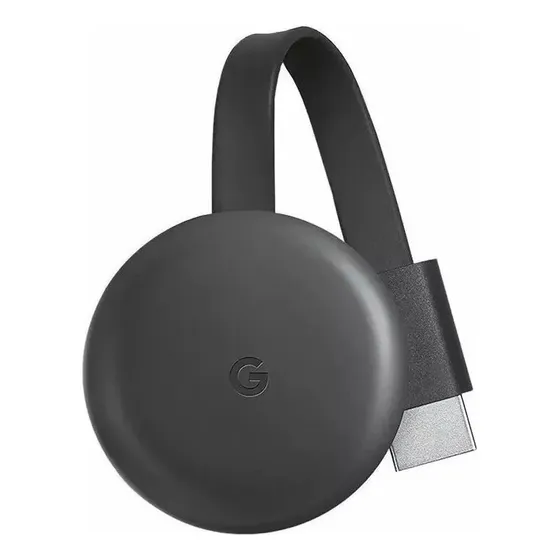
O ~ Melhor Dispositivo De Espelhamento De Tela Hdmi Sem Fio . é bom? Vale a pena?
Muitos usuários perguntam se o ~ Melhor Dispositivo De Espelhamento De Tela Hdmi Sem Fio . vale a pena. Baseado em nossa análise de histórico de preços e ficha técnica, este produto é uma opção popular na categoria Dispositivos de Streaming. Verifique os pontos positivos e negativos abaixo para tomar sua decisão.
Análise do produto ~ Melhor Dispositivo De Espelhamento De Tela Hdmi Sem Fio .
Review: Melhor Dispositivo de Espelhamento de Tela HDMI Sem Fio
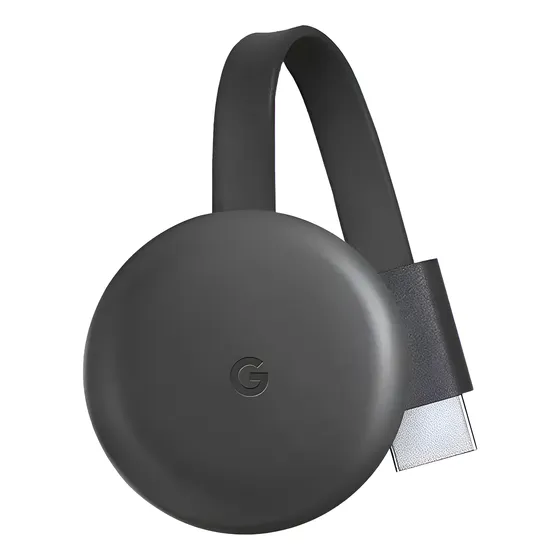
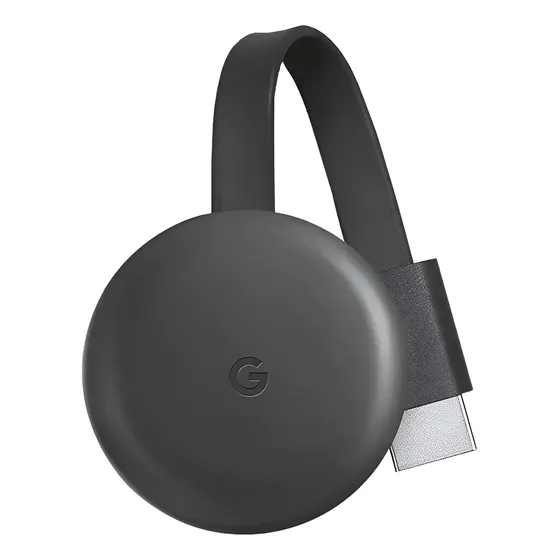
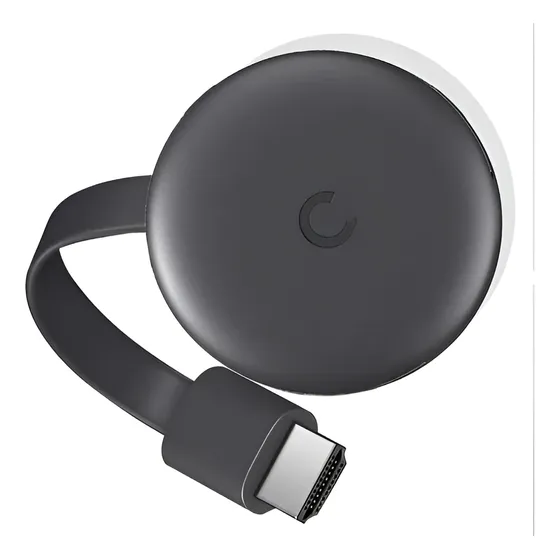
Se você usa notebook, celular ou平板 (tablet) para trabalhar, estudar ou se divertir, já deve ter sentido aquela frustração com cabosHDMIembolados e adaptadores que "quase sempre" ficam em casa quando você mais precisa. Aqui entra o Melhor Dispositivo de Espelhamento de Tela HDMI Sem Fio: ele leva a tela do seu gadget direto para a TV ou monitor em poucos toques, sem complicação e com qualidade visual consistente para o dia a dia.
A proposta é simples e inteligente: plug HDMI na TV, energia pela porta USB do televisor ou um carregador de parede, e pronto. Sem apps obrigatórios na maioria dos cenários e sem configurações técnicas avançadas. É um caminho direto para transformar qualquer sala ou sala de reunião em um espaço de visualização.
Como ele funciona na prática?
Para celulares iOS o padrão é AirPlay; para Android o mais comum é Miracast; para notebooks e desktops o suporte segue o padrão Miracast do Windows. Se o seu computador oferece o recurso "Projeter" (Windows) ou "Screen Mirroring" (macOS), você verá o adaptador aparecendo na lista de telas disponíveis. Em alguns casos, para notebooks com Wi‑Fi AC/AX mais antigos, pode ser necessário ativar o modo "Espelhamento" nas configurações de rede para garantir estabilidade.
No Android a experiência é "quase plug‑and‑play": Wi‑Fi ligado, modo de projeção ativado, escolha o nome do adaptador e pronto. No iPhone/iPad você seleciona "AirPlay" e o monitor aparece. No PC Windows, ao pressionar Win+K, o nome do adaptador surge entre as telas detectáveis.
Qualidade de imagem e latência
O resultado em Full HD (1080p a 60Hz) é bem tranquilo para streaming de séries, vídeos do YouTube, apresentações e videoconferências. O sinal opera na faixa de 5GHz, o que reduz interferências e mantém a estabilidade quando o roteador está no mesmo cômodo. Para usuários exigentes, a latência típica fica abaixo de 120 ms: suficiente para streaming, navegação e até alguns jogos casuais, mas não o ideal para jogos de ação rápida ou competitivos em que cada milissegundo importa.
Se você busca 4K, vale ponderar. A grande maioria dos modelos nessa categoria trabalha em 1080p, o que é uma limitação assumida em favor de simplicidade e preço. Se seu uso é 4K puro, considere variantes específicas para essa resolução (e acorde para um orçamento mais alto e ajuste de rede).
Alcance, estabilidade e interferências
O alcance nominal gira em torno de 10 a 15 metros, com linha de visão. A presença de antena externa ajuda a manter olink estável em ambientes com obstáculos (paredes, móveis). O desempenho é fortemente dependente da qualidade da rede Wi‑Fi: evite roteadores congestionados, canais saturados em 2.4GHz e VPNs que atrapalham a descoberta do dispositivo. Dica prática: se a conexão "cai" de vez em quando, desligue o Bluetooth no celular, mantenha o adaptador longe de micro‑ondas e troque o canal do roteador para um menos ocupado na faixa 5GHz.
Compatibilidade resumida
- iOS (iPhone/iPad): AirPlay nativo, espelhamento simples e estável para apps que suportam streaming ou projeção.
- Android: Miracast/Dial, com variações por fabricante; nas marcas que limitam Miracast, pode ser necessário usar app do fabricante ou um app de casting alternativo.
- Windows 10/11: suporte direto ao Miracast via "Projeter". Funciona bem em notebooks com placa de rede AC/AX.
- macOS: "Screen Mirroring" identifica displays sem fio e permite espelhar ou extender a área de trabalho.
- Recursos de som: áudio segue o vídeo em modo espelhamento; sem travas de DRM especiais, mas alguns apps могут restringir áudio por padrão.
O que vem na caixa e uso imediato
Geralmente o kit inclui: o adaptador, um cabo HDMI curto, um cabo USB‑C ou micro‑USB para energia e um guia rápido de instalação. Na primeira conexão, siga o fluxo de rede: conecte o dispositivo à sua rede doméstica (o app ou menus na TV orientam isso), autorize o pairing e pronto. Em ambientes corporativos, se o Wi‑Fi guest separa dispositivos, talvez seja necessário liberar a comunicação entre segmentos; o manual costuma detalhar esse processo.
Para quem é
- Estudantes que precisam levar a tela do notebook para a TV/Quadro interativo.
- Home office: esporadicamente projetar planilhas, slides e chamadas de vídeo.
- Entretenimento leve: filmes, séries, YouTube, navegação no sofá.
- Reuniões rápidas: sem зайди com cabos e adaptadores, ideal para escritórios enxutos.
Limitações e cuidados
- Latência: jogos competitivos e aplicativos que exigem resposta instantânea podem não ser a melhor experiência.
- DRM/Netflix: alguns apps restringem casting por políticas do serviço; experimente em navegador se precisar.
- Rede: VPN e firewall podem atrapalhar a descoberta do dispositivo; ajuste temporariamente se necessário.
- Energia: use porta USB da TV (nem sempre entrega corrente suficiente); um carregador de parede melhora confiabilidade.
Pontos positivos e negativos
Prós: instalação descomplicada, compatibilidade ampla, boa qualidade em 1080p, alcance suficiente para salas comuns, preço justo para o que entrega, autonomia de memória para reconectar rapidamente.
Contras: não suporta 4K, latência impede uso em jogos acelerados, desempenho pode variar em ambientes Wi‑Fi muito densos.
Vale a pena?
Se seu foco é transformar TVs e monitores em telas secundárias sem fio com praticidade e custo‑benefício equilibrado, este é um dos melhores dispositivos da categoria. Ele cumpre o essencial com poucas dores de cabeça, desde que você aceite a fronteira de 1080p e a necessidade de uma rede Wi‑Fi decente.
Dicas para aproveitar ao máximo
- Mantenha o roteador em canal 5GHz menos congestionado (36, 40, 44 ou 48).
- Prefira energia dedicada ao adaptador (carregador de parede).
- Se o celular "perde" a tela, desative o Bluetooth temporariamente e tente novamente.
- Atualize firmware quando houver novo release; melhora estabilidade e compatibilidade.
Alternativas rápidas
- Precisa de 4K? Procure variantes que suportem essa resolução; o investimento sobe, mas ganha nitidez e recursos extras.
- Quer更低 latência? Avalie kits dedicados a gaming ou conexão sem fio de baixa latência.
- Prefere cablado? Um adaptador HDMI‑USB‑C ou hub com DisplayPort Alt Mode é uma via simples e previsível.
Veredito final
O Melhor Dispositivo de Espelhamento de Tela HDMI Sem Fio entrega exatamente o que promete: conectividade ampla, imagem estável em Full HD e zero complicação. Para uso diário, estudo, trabalho remoto e entretenimento leve, é uma solução eficiente e prática. Se você aceita 1080p como padrão e não vive em redes caóticas, ele vai facilitar sua rotina e ainda poupar tempo e paciência com cabos.
Avaliação geral: ★★★★☆ (4/5)
Comentários (0)
Faça login para comentar
Você precisa estar logado para deixar um comentário sobre este produto.