Ficha Técnica e Análise
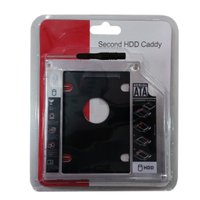
O Adaptador Dvd para Hd Ou Ssd Notebook Drive Caddy 9,5mm Sata é bom? Vale a pena?
Muitos usuários perguntam se o Adaptador Dvd para Hd Ou Ssd Notebook Drive Caddy 9,5mm Sata vale a pena. Baseado em nossa análise de histórico de preços e ficha técnica, este produto é uma opção popular na categoria Hard disk. Verifique os pontos positivos e negativos abaixo para tomar sua decisão.
Análise do produto Adaptador Dvd para Hd Ou Ssd Notebook Drive Caddy 9,5mm Sata
Review: Adaptador DVD para HD/SSD Notebook – Drive Caddy 9,5mm SATA
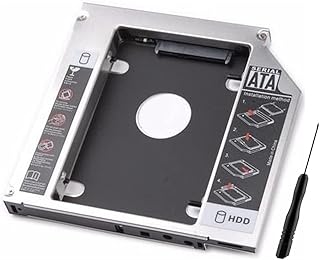
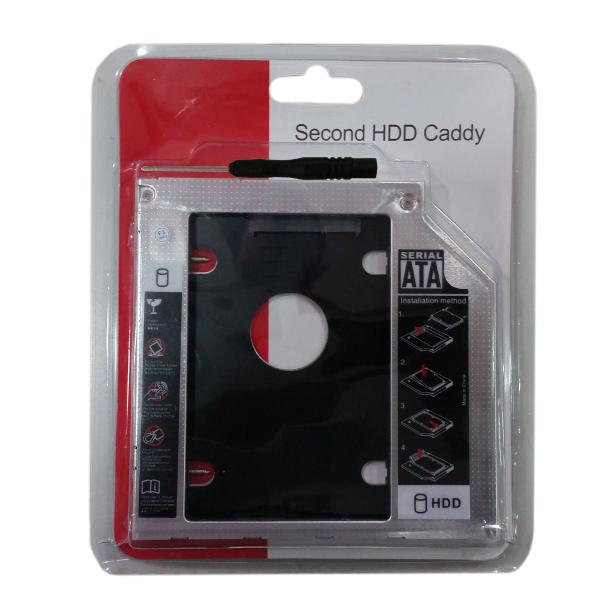
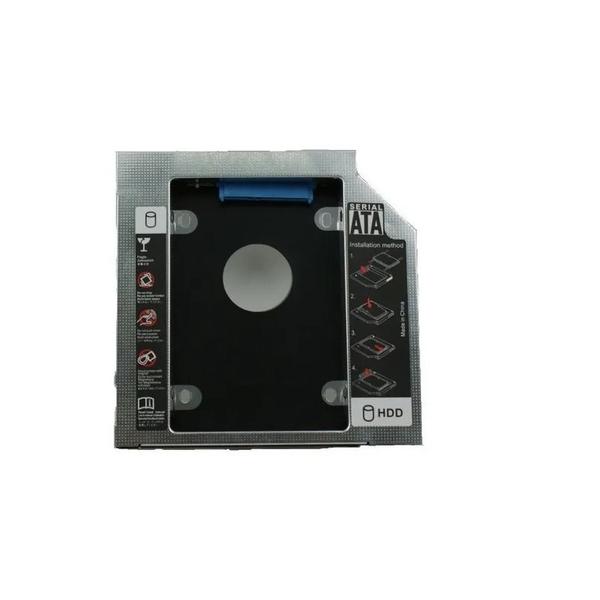
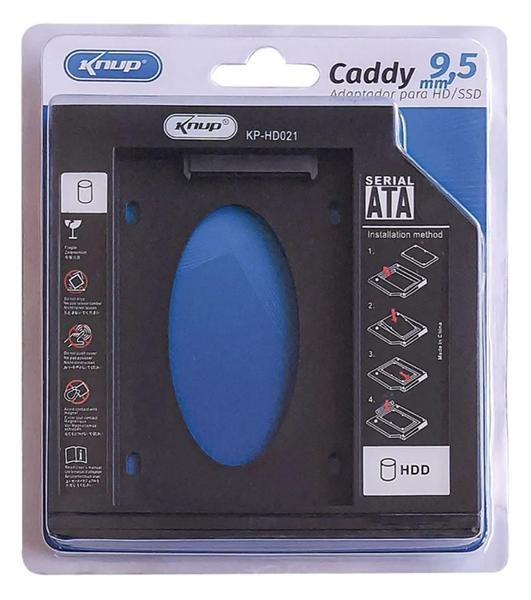
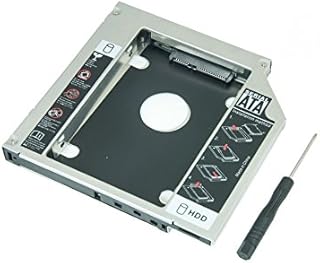
Se o seu notebook tem aquela “gaveta” de DVD que hoje mal é usada, há uma forma simples e barata de ganhar espaço para um SSD ou HDD adicional: o drive caddy 9,5mm SATA. Ele substitui a unidade óptica pelo seu disco de armazenamento, mantendo a conexão SATA e, em muitos casos, sem grandes ajustes de energia ou firmware. A seguir, uma análise prática e direta para você decidir se o upgrade vale a pena.
Visão geral e principais atributos
Em essência, o caddy é uma solução de nicho e, justamente por isso, cumpre bem o que promete:
- Altura padrão: 9,5mm (ideal para substituir a maioria dos DVDs/Blu-rays em notebooks mainstream)
- Interface: SATA (dados + alimentação), compatível com HDs de 2,5" e SSDs SATA, incluindo SATA III (6 Gb/s)
- Fator de forma: “no-name” genérico, 12,7mm também existe; confirme a altura da sua baia antes da compra
- Fixação: utiliza os furos de montagem do drive original, mantendo a mesma estrutura
- Conectores: soquete SATA para dados e energia, com posicionamento interno que espelha o drive original
- Usabilidade: substitui a unidade óptica sem demanda de cabos externos; o notebook continua com visual “original”
- Perfuração frontal: muitos modelos vêm com furos para o botão de ejeção/LED, preservando o visual da frontal
Compatibilidade: atenção aos detalhes
Não é só questão de encaixe. Antes de instalar, vale conferir alguns pontos:
- Altura da baia: 9,5mm é o padrão para notebooks mais finos, mas há 12,7mm. Meça o espaço ou retire a unidade atual e verifique a altura
- Conectores internos: alguns notebooks têm um soquete SATA “mais curto” no caddy. O padrão do caddy é 22 pinos; raros casos precisam de um adaptador
- Trilhos e furos: confirme a posição dos furos de montagem e o comprimento dos trilhos do seu notebook
- BiOS/UEFI: em geral, o disco adicional aparece como uma unidade normal. Se não aparecer, teste em outro computador
- MACs Retina/ultrabooks finos: nem todos os modelos têm a baia 9,5mm; alguns usam slots proprietários ou não possuem baia óptica
- Notebooks com drive híbrido (SSHD): ocasionalmente o MAC OS e alguns firmwares fazem detecção mais lenta. Em PCs, é raro
Instalação passo a passo
- Desligue o notebook, retire o cabo de energia e, se possível, remova a bateria
- Abra a tampa da baia do drive óptico (algumas têm parafuso dedicado; outras exigem levantar a base do notebook)
- Remova o drive original e separe os trilhos metálicos, se houver
- Monte o HD/SSD no caddy, alinhando os furos e apertando com os parafusos fornecidos
- Recoloque os trilhos do notebook no caddy, se necessário, e deslize a montagem para dentro da baia
- Engate e prenda conforme o mecanismo do seu modelo (parafuso de retenção ou clique)
- Ligue o notebook e verifique se o disco é reconhecido no BIOS/UEFI e no sistema operacional
- Formate se for um disco novo e transfira dados ou instale o sistema, se for o caso
Desempenho e uso prático
Como não há adaptação de interface extra, o desempenho segue o padrão do disco. SATA III (6 Gb/s) tranquilo para SSDs de 2,5" e velocidades de até 6 Gb/s para HDs também. Se o disco rodar em 3 Gb/s, não é o caddy que limita; é a controladora do notebook. Em geral:
- SSDs: ganhos nítidos na inicialização e abertura de programas; o tempo de resposta cai de segundos para décimos
- HDs: melhores taxas sustentadas e latência de acesso menor que drives de 3,5" usados em gavetas USB
- Compatibilidade: praticamente automática no Windows; no macOS pode exigir “práticas de limpeza” deatições e, raramente, aquecimento do disco para reconhecimento
Qualidade de construção e detalhes de acabamento
Boa parte dos caddies “genéricos” entrega uma estrutura metálica fina, com abas e furos que respeitam o padrão do drive original. O acabamento varia: há peças com frontal em plástico mais rígido, outras com better latch. O que fazer?
- Verifique o encaixe dos trilhos e a rigidez do conjunto: caddy muito frouxo pode vibrar em HDs
- Corrija possíveis desencontros com espuma fina ou fita dupla-face em pontos específicos (sem bloquear conectores)
- Use os parafusos originais do drive, se mais robustos, e evite apertar excessivamente
Prós e contras
Prós
- Upgrade de armazenamento sem abrir mão da mobilidade
- Manter o visual do notebook: nada de cabos ou gavetas externas
- Desempenho igual ao disco conectado diretamente à controladora
- Preço acessível e instalação relativamente simples
Contras
- Perde a unidade óptica (solução: usar um drive externo via USB quando necessário)
- Dependência de detalhes de compatibilidade (altura da baia, posicionamentos de furos)
- “Genéricos” sem marca podem ter acabamento heterogêneo
- Em modelos muito finos ou proprietários, pode não caber
Conclusão
Se você tem um notebook com baia de 9,5mm e espaço para um segundo disco, esse adaptador é um caminho direto para mais armazenamento e, principalmente, para dar uma nova vida ao seu equipo. SSDs de 480GB–1TB em conjunto com um HDD de 1–2TB para dados é uma combinação que muitos usam — e que funciona muito bem em caddies 9,5mm.
Antes de comprar
- Confirme a altura (9,5mm) e a posição dos furos da sua baia
- Faça backup de dados importantes e tenha um pendrive de instalação em mãos
- Se possível, teste o disco em outro computador antes de instalar no caddy
- Ao receber o produto, verifique acabamentos, peças soltas e conectores
Comentários (0)
Faça login para comentar
Você precisa estar logado para deixar um comentário sobre este produto.