Ficha Técnica e Análise
Análise do produto Cabo Adaptador, Conversor HDMI Para Vga Com Cabo Auxiliar De Áudio
Review: Cabo Adaptador, Conversor HDMI Para VGA Com Cabo Auxiliar De Áudio
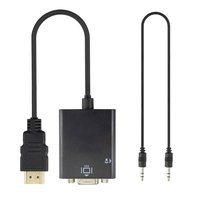
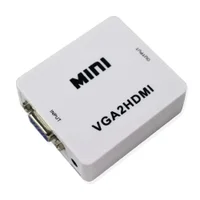
Este é o tipo de acessório que você só lembra que precisa na hora H: quando um notebook, console ou mídia player tem HDMI e a sala ou a sala de reunião tem apenas um monitor ou projetor VGA. O “Cabo Adaptador, Conversor HDMI Para VGA Com Cabo Auxiliar De Áudio” surge exatamente para resolver essa ponte entre mundos. Ele entrega imagem em VGA e leva o áudio do HDMI para umplug analógico de 3,5 mm, ideal para monitores “silenciosos” ou para manter o som num equipamento dedicado.
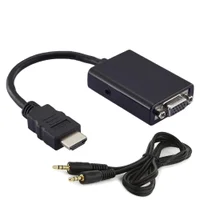
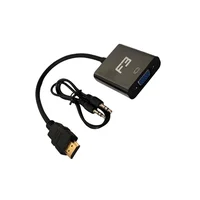
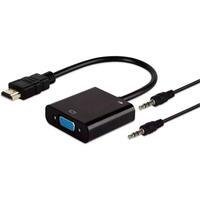
Na prática, o conjunto costuma vir em dois formatos: um dongle compacto com HDMI de um lado, VGA do outro e um detalhe crucial — a entrada micro‑USB para alimentação — ou um cabo “direto” quando o conversor interno já inclui o áudio. A maioria dos anúncios inclui um cabo auxiliar P2 de 3,5 mm (em alguns casos, com duas pontas macho/macho), o que dá flexibilidade para levar o sinal sonoro até caixas de som, soundbars ou entradas line‑in de TVs e receivers.
Para que serve (e para quem serve)
- Usuários que têm monitores VGA ainda muito bons e não querem trocá‑los.
- Escritórios, escolas e universidades que precisam conectar notebooks a projetores com entrada analógica.
- Gamers que querem usar o notebook ou consoles com TVs/monitores VGA, preservando o áudio em um sistema próprio.
- Profissionais de audiovisual que precisam de um fallback confiável em eventos.
O que você espera encontrar na caixa
- Adaptador/conversor HDMI → VGA.
- Cabo de áudio P2 de 3,5 mm (tamanho e qualidade variam por fornecedor).
- Cabo micro‑USB para alimentação (nem sempre incluso).
Como instalar — resumo objetivo
Conecte o HDMI no seu dispositivo (notebook, media box, console, etc.). Na outra ponta, encaixe o VGA no monitor ou projetor, tomando cuidado com os parafusos de fixo — a conexão analógica precisa de aperto leve, sem forçar. Ligue o cabo P2 de 3,5 mm ao conector de fone/line‑out do adaptador e à entrada de áudio que você deseja usar (caixas, TV, receiver). Por fim, alimente o conversor via micro‑USB usando uma porta USB livre — notebooks, TVs com USB ou um carregador de celular resolvem.
Na maioria das vezes, não é necessário instalar drivers: o sistema reconhece o conversor como um monitor padrão e você escolhe a saída de áudio desejada nas configurações do sistema (Windows, macOS, ChromeOS ou Linux). Em casos específicos, pode ser útil ajustar a taxa de atualização para 60 Hz ou 50 Hz, conforme o projetor/monitor aceita, a fim de eliminar tremores ou cortes.
Qualidade de imagem e áudio na prática
A imagem vai depender de duas coisas: o limite do seu monitor/projetor VGA e a configuração da fonte. Em telas de 17–24 polegadas, 1080p a 60 Hz costuma ser o “ponto doce”, estável e sem crowling perceptível. Em monitores maiores, o VGA mostra suas limitações de banda, então um ajuste conservador ajuda. O áudio, por sua vez, segue o padrão analógico:听 claro e sem latência perceptível quando o volume e as fontes estão equilibrados. Em notebooks modernos, cuide para que a saída de áudio não fique “muda” ou direcionada para o alto‑falante interno — basta selecionar o dispositivo correto.
Compatibilidade e atenção a detalhes
- Funciona com notebooks e minipcs com HDMI, consoles como o Steam Deck (com adaptador oficial ou cabos USB‑C → HDMI) e media players com saída HDMI.
- Se o seu projeto exigir comprimento de cabo VGA maior que 3–5 metros, considere usar um amplificador de VGA ativo ou um cabo de boa blindagem para preservar a nitidez.
- A alimentação via micro‑USB é necessária em boa parte dos conversores do mercado — sem ela, é comum a imagem falhar, escurecer ou oscilar.
Diferenças entre o adaptador “dongle” e o “cabo com conversor integrado”
- Dongle compacto: mais portátil, menos amontoado de cabos, ideal para mala de notebook. A malha de conexões fica no adaptajunto do HDMI.
- Cabo com conversor ao meio: distribui o peso e pode dar mais flexibilidade de posicionamento, mas tem o “nó” no meio do caminho — cuidado ao manipular em mesas apertadas ou ganchos de mesa de projeções.
Prós
- Solução simples para ligar fontes HDMI a monitores/projetores VGA com áudio analógico.
- Leve e fácil de transportar; instalación rápida sem driver.
- Ótimo custo‑benefício para reviving de equipamentos legados.
Contras
- Qualidade final limitada pelo VGA do monitor/projetor; sem milagres em telas grandes.
- Alimentação via micro‑USB pode ser um ponto de esquecimento em setups mais simples.
- Qualidade do cabo P2 varia entre fornecedores; em installações críticas, um cabo blindado ajuda.
Dicas para evitar retrabalho
Antes de comprar, confirme: resolução e taxa de atualização que seu monitor/projetor aceita, o tamanho de cabo VGA que você precisa e se o adaptador inclui o cabo P2. Se o anúncio não falar em micro‑USB, pergunte; se não vier na caixa, adquiraje um cabo curto de boa qualidade. Na configuração do sistema, selecione explicitamente a saída de áudio “analógica” do adaptador para não ficar sem som.
Garantia e atendimento
Como a maioria dos acessórios, este conversor costuma vir com cobertura básica de troca ou devolução nas primeiras semanas. Guarde a nota fiscal e, se houver falha prematura (tela escura, som intermitente), teste com outro cabo HDMI, outro cabo VGA e outra fonte de alimentação antes de solicitar a troca — muitas vezes, o problema é de conexão, não do adaptador.
Veredito
Se você precisa ligar um dispositivo HDMI a um monitor ou projetor VGA e ainda garantir o áudio por um cabo P2, este adaptador é um atalho confiável, prático e com bom custo‑benefício. Ele não vai transformar um monitor antigo em uma tela HDR, mas vai te salvar apresentações, sessões de estudo,maratonas de games e horários de trabalho sem drama, desde que você lembre da alimentação e escolha o comprimento e a qualidade de cabo adequados ao seu ambiente.

Comentários (0)
Faça login para comentar
Você precisa estar logado para deixar um comentário sobre este produto.