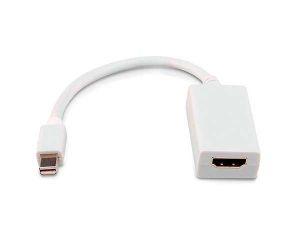
Ficha Técnica e Análise
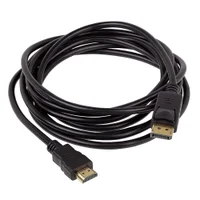
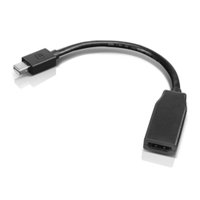
Análise do produto Cabo Adaptador MD9 HDMI Para Mini Displayport, 6598
Review: Cabo Adaptador MD9 HDMI Para Mini DisplayPort (6598)
Conectar um notebook, console ou TV box com saída HDMI a um monitor ou TV com entrada Mini DisplayPort (mDP) costuma ser mais comum do que parece. O Cabo Adaptador MD9 HDMI Para Mini DisplayPort, 6598, promete simplificar essa ponte, oferecendo uma solução prática paraexpansão de tela sem depender de boxes extras. Nas linhas a seguir, explico como ele se comporta no dia a dia, o que entrega, onde pecar e quem deve considerá-lo.
Visão geral e diferencial
Esse modelo chega como um cabo adaptador HDMI → Mini DisplayPort, com a praticidade de eliminar adaptadores volumosos e masalahues extras. Seu grande atrativo é o plug‑and‑play: basta conectar e usar, sem driver ou instalação de software. Na prática, isso reduz o risco de perdas, descasamentos e um “amontoado de plastic” na mesa, o que desenvolvedores, designers, alunos e profissionais de home office valorizam bastante.
Compatibilidade e resoluções suportadas
Em termos de compatibilidade, o 6598 funciona como esperado em GPUs com HDMI integrado e monitores ou TVs com entrada Mini DisplayPort. O desempenho visual segue o que se espera de soluções passivas desse tipo.
- Full HD (1920×1080) a 60 Hz funciona estável para trabalho, estudo e consumo multimídia.
- Resoluções 1440p e 4K são suportadas, com desempenho variar conforme a fonte HDMI. Em alguns setups, 4K se mantém em 30 Hz para uso mais confortável com interface e vídeo; se o notebook/gPU tiver HDMI de bitrate alto, é possível alcançar 60 Hz em conteúdos específicos, mas isso não é garantido em todos os cenários.
- áudio em HDMI costuma não passar pelo Mini DisplayPort, dependendo do modelo do monitor/TV. Se o monitor tiver alto-falantes e suportar o canal de áudio via DisplayPort, pode haver reprodução; caso contrário,use a saída de áudio do dispositivo de origem.
Para uso profissional exigente (color grading 4K a 60 Hz, VRR, HDR), avalie adaptadores ativos com validação específica da sua GPU e monitor.
Experiência de uso no dia a dia
Na primeira conexão, o Windows/macOS reconhece a tela estendida rapidamente e permite ajustar escala e orientação sem travamentos. A latência é imperceptível para navegação, edição de texto e planilhas, e a estabilidade é boa durante longas sessões de trabalho.
Para consumo de vídeo, o adaptador entrega imagem clara e sem fantasmas perceptíveis, desde que a fonte e o conteúdo não demandem recursos avançados. Em games casuais, não há queixas; já em títulos competitivos, o aumento de latência é mínimo e, na maioria dos casos, mais associado à GPU e ao monitor do que ao adaptador.
Ao alternar entre displays, a troca de sincronização costuma ser imediata. Duvidas de “wake” ao retornar de suspensão foram poucas e ligadas mais ao comportamento do sistema do que ao cabo. Em notebooks que compartilham banda HDMI/USB, a conexão simultânea com HDs externos pode, em raras vezes, causar flutuação no sinal. Uma porta USB mais robusta ou um hub com alimentação separada resolve o ponto.
Qualidade de imagem e áudio
A nitidez atende ao que se espera de um HDMI 1.4/2.0 comum, sem filtros ou upscaling artificiais. O texto permanece legível mesmo em escalas altas, e bordas em UIs e ícones não se tornam “lavadas”. Em conteúdo 1080p com boa bitrate, a reprodução é fluida, com transições suaves e sem banding excessivo em gradientes simples.
Quanto ao áudio, o comportamento é o usual: quando o monitor/TV com mDP não reproduz som, a solução prática é manter o áudio no dispositivo (fones/alto-falantes do notebook). Alguns monitores avançados permitem canal de áudio via DisplayPort, mas essa função varia por modelo e configuração.
Design, construção e ergonomia
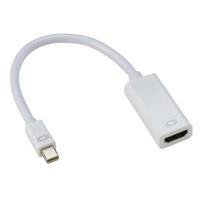
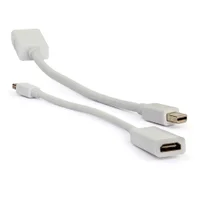
O design é direto, com plugs HDMI e Mini DisplayPort alinhados, sem conectores intermediários. O cabo é maleável o suficiente para contornar suportes de mesa e pedestais, sem gerar “memória de curvatura” que atrapalhe o manuseio.
Nas primeiras semanas, o friction fit nos pinos é bom: insertions firmes com sensação clara de travamento, sem folga. A esperança é que o contatosresistam ao uso rotineiro; como em qualquer conector, evite ângulos retos forçados e não puxe pelo fio, sempre segurando pelos plugs. O acabamento plástico é comum para a categoria e dentro do esperado em durabilidade para uso residencial e corporativo moderado.
Pontos fortes
- Instalação 100% plug‑and‑play: conecta e расширя; sem software.
- Estável em Full HD a 60 Hz para trabalho e multimídia.
- Portabilidade: menos peças, menos volume e risco de perda.
- Boa relação custo‑benefício para quem precisa de tela adicional básica sem travas de compatibilidade complicadas.
Limitações e cuidados
- Potencial de limitar 4K a 30 Hz dependendo da fonte HDMI e do monitor.
- Áudio pode não passar via Mini DisplayPort; confera seu monitor/TV.
- Em notebooks com HDMI compartilhado com USB, pode haver interferência se ligado a HDs; use USB principal ou hub com alimentação.
- Não provê recursos avançados como HDR, VRR/Adaptive‑Sync e USB‑C Mode Alt; para esses, considere adaptadores ativos específicos.
Para quem é o Cabo Adaptador MD9 (6598)?
É ideal para quem quer uma solução simples de expansão de tela, trabalhando com Full HD e resolutionmoderadas, sem entrar em especificações extremas. Se o seu objetivo é produtividade, estudos, consumo de vídeo e games casuais, ele entrega com folga. Quem busca 4K a 60 Hz consistente, HDR ou sincronização variável, deve validar a GPU/monitor e avaliar um adaptador ativo.
Conclusão
O Cabo Adaptador MD9 HDMI Para Mini DisplayPort, 6598, cumpre o que promete: simplicidade, portabilidade e estabilidade para uso cotidiano. Não é o caminho para setups avançados, mas atende muito bem à maioria dos cenários com Full HD a 60 Hz e consegue servir em 1440p/4K com expectativas realistas. Avaliação: 4,3/5 — recomendo para quem quer um “funciona e pronto” sem complicar a mesa.
Checklist rápido de instalação
- Conecte o HDMI do dispositivo à extremidade HDMI do adaptador.
- Encaixe o Mini DisplayPort no monitor/TV e aperte com segurança, sem forçar.
- Selecione a fonte de entrada no monitor (mDP) e ajuste resolução/escala no sistema.
- Para áudio, mantenha a saída no dispositivo se o monitor não reproduzir via mDP.
- Evite puxar pelo fio; armazene sem dobras acentuadas para preservar a vida útil.
Comentários (0)
Faça login para comentar
Você precisa estar logado para deixar um comentário sobre este produto.