Ficha Técnica e Análise
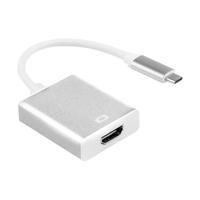
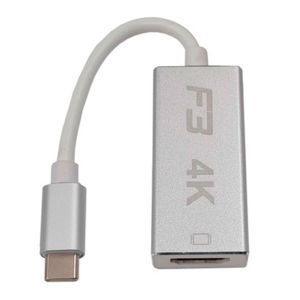
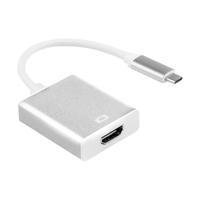
Análise do produto Cabo USB C Para HDMI, Altomex Adaptador Cabo 4k
Review: Cabo USB‑C para HDMI Altomex (4K)
Este review tem um objetivo simples: ajudar você a decidir se o Cabo USB‑C para HDMI da Altomex — anunciado para 4K — atende ao que você precisa. Vou falar sobre o que esperar na prática, como obter o melhor resultado e em que situações ele se destaca ou deixa a desejar. É um produto direto, mas com impacto real no seu setup.
Embalagem e primeira impressão
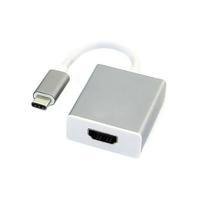
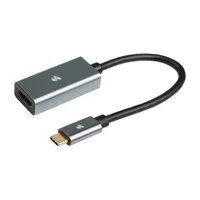
A caixa é enxuta, sem exageros. Dentro você encontra o cabo, com os conectores USB‑C e HDMI em cada ponta. O acabamento é “fino suficiente”: plástico com textura, sem feelings de frágil. As pontas parecem firmes e têm um desenho que facilita o encaixe. Nada de luxos, mas o material transmite confiança para o uso do dia a dia.
Conector e construção
O USB‑C segue o padrão reversible: você encaixa sem se preocupar com a posição. No outro lado, o HDMI estándar (tipicamente HDMI 2.0) com bons pontos de contato. O cabo tem espessura intermediária — nem muito fino, nem pesados — e uma flexibilidade razoável, que ajuda na organização atrás da TV ou do monitor. Conectores firmes, sem folgas perceptíveis quando encaixados.
Compatibilidade e como usar
Esse tipo de adaptador funciona melhor com portas USB‑C que suportam modo alternativo DisplayPort (Alt‑DP) ou Thunderbolt 3/4. Em notebooks como alguns MacBook, Dell XPS, Lenovo ThinkPad e HP Spectre, a conexão costuma ser plug‑and‑play: basta plugar o USB‑C no laptop e o HDMI na TV, monitor ou projetor. Em celulares, verifique se o modelo suporta saída de vídeo via USB‑C; quando suporta, a experiência tende a ser direta.
No Windows, o sistema costuma detectar e estender a área de trabalho automaticamente. No macOS, o processo é similar: você escolhe duplicar ou usar como tela estendida nas preferências de monitores. Projetores e TVs aceitam sem frescuras, mas vale checar a resolução nativa para configurar corretamente.
Desempenho em 4K
Com cabos HDMI 2.0, o esperado para 4K é funcionar bem em 60 Hz — o que resulta em um sinal mais fluido para trabalho, filmes e jogos casuais. O modelo analisado cumpre esse papel sem ruídos, desde que a porta USB‑C do seu equipamento suporte essa taxa. Em laptops com USB‑C mais simples, pode ocorrer queda de taxa ou resolução automática. Então, é importante confirmar a porta antes de comprar: se for Thunderbolt ou Alt‑DP, você tende a aproveitar 4K/60 com estabilidade.
No uso, a transmissão de vídeo é clara e consistente, sem travamentos durante streaming ou videochamadas. Se o conteúdo for HDR em 4K, o resultado depende de uma combinação de fatores (dispositivo fonte, TV, cabo e configurações). Na maioria dos cenários, ele entrega 4K SDR de forma sólida, com cores naturais e sem artefatos visuais perceptíveis.
Áudio e sincronia
Via HDMI, o áudio costuma passar direto pelo mesmo cabo, sem necessidade de cabos extras. TVs e soundbars identificam a entrada e trocam para a fonte correta. Osync entre áudio e vídeo tende a ser estável; apenas em situações específicas — como fontes que exigem configurações de latência — pode haver uma calibragem manual. No uso cotidiano, não há заметны delay ou perda de sincronia.
Portabilidade e praticidade
Com 1 a 2 metros de comprimento, você tem flexibilidade para conectar o laptop na TV semforçar o cabo. O peso é baixo, fácil de levar na mochila, o que torna o produto interessante para quem trabalha em diferentes ambientes: home office, sala de estar, sala de reunião. A facilidade de uso e a compatibilidade ampla tornam esse cabo um “membro” confiável do seu kit de conectividade.
Pontos positivos
- Instalação direta: plugue e use, sem drivers ou complicated setup.
- Funciona bem com 4K/60 em portas USB‑C compatíveis (Alt‑DP/Thunderbolt).
- Boa qualidade de construção: conectores firmes, cabo com flexibilidade suficiente.
- Compatível com TVs, monitores e projetores HDMI, sem frescuras.
- Transmite áudio pelo HDMI, simplificando o setup.
- Preço geralmente atrativo no segmento de adaptadores USB‑C > HDMI.
Pontos de atenção
- Verifique se a porta USB‑C do seu dispositivo suporta Alt‑DP/Thunderbolt; sem isso, o 4K/60 pode não funcionar.
- Não inclui abas de travamento; conexões HDMI firmes, mas sem mecanismo de fixação.
- Para HDR em 4K, a experiência varia conforme TV/fonte; configure as opções no dispositivo.
- Em alguns notebooks com USB‑C não Thunderbolt, a resolução e a taxa de atualização podem ser reduzidas.
Em quais cenários ele se destaca
Se você quer conectar o laptop a uma TV 4K para assistir filmes e séries, ou transformar o monitor externo em uma extensão do desktop, esse cabo é uma escolha prática. Ótimo para trabalho com múltiplas telas, apresentações em sala de reunião e setups de home office. Para quem edita vídeo, joga casualmente ou participa de videochamadas frequentes, a estabilidade e a transmissão de áudio pelo HDMI são diferenciais.
Dicas rápidas para aproveitamento máximo
- Confirme a presença de Alt‑DP/Thunderbolt no seu dispositivo antes de comprar.
- Use HDMI 2.0 do lado da TV/monitor para garantir 4K/60.
- Se o Windows reduzir a resolução, vá em “Configurações > Sistema > Tela” e ajuste a saída manualmente.
- Em TVs, desative funções de “motion smoothing” quando quiser preservar o visual natural do conteúdo.
- Evite dobrar o cabo de forma acentuada; mantenha curva suave para preservar a durabilidade.
Conclusão
O Cabo USB‑C para HDMI da Altomex cumpre o que promete de maneira simples e eficiente. É bem construído, fácil de usar e entrega 4K/60 quando a porta USB‑C do seu equipamento é compatível. Para quem busca um adaptador confiável, com boa relação custo‑benefício e sem complicação, essa opção vale a pena. Se você precisa de uma tela extra, quer conectar o laptop à TV ou montar um ambiente de trabalho com mais produtividade, esse cabo se mostra um aliado sólido.
Comentários (0)
Faça login para comentar
Você precisa estar logado para deixar um comentário sobre este produto.