Ficha Técnica e Análise
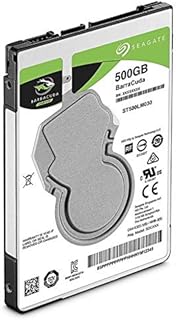
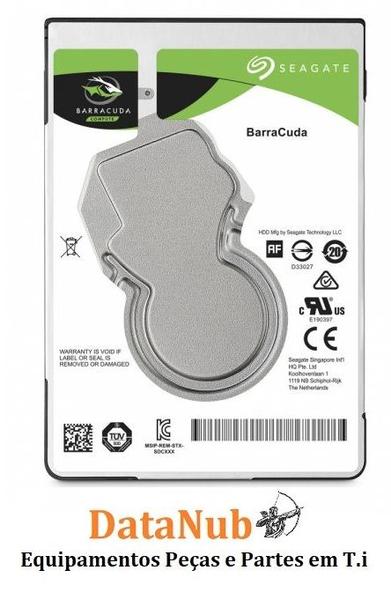
O Hd Notebook 500gb Seagate é bom? Vale a pena?
Muitos usuários perguntam se o Hd Notebook 500gb Seagate vale a pena. Baseado em nossa análise de histórico de preços e ficha técnica, este produto é uma opção popular na categoria Hard disk. Verifique os pontos positivos e negativos abaixo para tomar sua decisão.
Análise do produto Hd Notebook 500gb Seagate
HD de Notebook Seagate 500GB — review completo
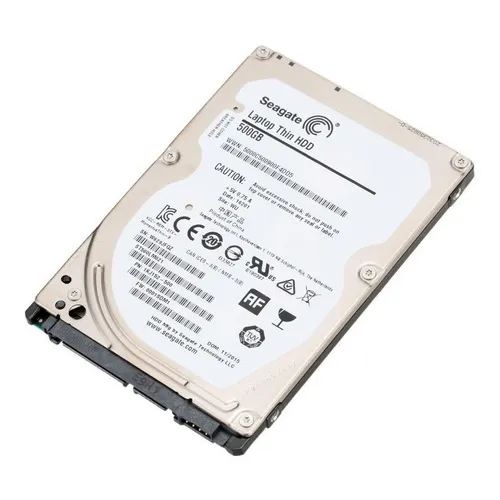
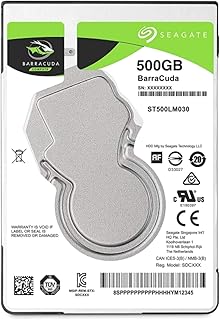
O HD de Notebook Seagate 500GB é uma solução prática e acessível para quem precisa expandir o armazenamento de um laptop ou substituir uma unidade que começou a apresentar sinais de cansaço. Ele costuma chegar bem embalado, com parafusos de fixação e, em alguns kits, até um adaptador SATA/USB para clonagem — ideal para migrar o sistema sem complicação.
Para quem é este modelo
- Quem procura mais espaço para arquivos de trabalho, estudos, vídeos e jogos antigos.
- Quem quer trocar um HD com ruído, superaquecimento ou setores defeituosos.
- Quem vai clonar o sistema para seguir com o Windows/Linux/MacOS sem reinstalar nada.
O que você recebe na caixa
- HD de 2,5” SATA III de 500GB.
- Parafusos de montagem para o bay do notebook (às vezes incluem separadores de altura).
- Em alguns kits: cabo SATA e um adaptador SATA/USB para clonagem e testes rápidos.
- Manual básico de instalação e link para guias de clonagem do fabricante.
Construção, compatibilidade e conexão
A unidade segue o padrão de 2,5” SATA III (6 Gb/s), compatível com praticamente todos os notebooks e alguns Mini PCs. É um HD tradicional (padrão CMR na maioria das referências), com cache intermediário e 5400 RPM. O encaixe é direto, e o cabo SATA padrão garante boa compatibilidade. Vale confirmar se o notebook usa cabo SATA integrado ou se você terá que comprar um cabo separado.
Desempenho em uso real
No dia a dia, a unidade se comporta de forma previsível e estável. Ela não vai acelerar inicializações como um SSD, mas reduz drasticamente o “espaço vazio” do armazenamento, evitando mensagens como “disco cheio”. Em tarefas com arquivos grandes — cópia de vídeos, backups e descompressão — o desempenho é adequado, principalmente em conexões SATA III.
- Inicialização do sistema: melhor que um HD anterior com problemas, porém mais lenta que um SSD.
- Multitarefa: mantém múltiplos arquivos abertos sem travamentos, desde que o notebook tenha RAM suficiente.
- Temperatura: aquecer é normal; garanta airflow adequado e conecte o HD corretamente ao bay metálico do notebook.
Como instalar — passo a passo
Antes de mexer, faça um backup completo e verifique se a fonte está desligada e a bateria desconectada (em notebooks removíveis). Siga estes passos:
- Abra o notebook pelo lado do HD (geralmente há uma escotilha separada).
- Remova o HD antigo, soltando os parafusos e desconectando o cabo SATA.
- Instale o novo HD no bay, fixe com os parafusos e conecte o cabo.
- Feche o notebook, religue e verifique se o sistema reconheceu a unidade.
Se você quer clonar o sistema, conecte o HD novo via adaptador SATA/USB, use umsoftware de clonagem (como as ferramentas do fabricante) e siga o assistente até a cópia 1:1. Depois, troque fisicamente as unidades e inicie pelo novo HD. Não se esqueça de expansão de partição para usar todo o espaço após a clonagem.
Prós e contras
- Prós: bom custo por gigabyte; ampla compatibilidade; ideal para aumentar espaço sem reinstallar o sistema; vendidos em kits com adaptador para clonagem.
- Contras: mais lento que SSD; ruído e vibração podem aparecer com o tempo; 5400 RPM não é a opção mais rápida para cargas intensivas.
Comparação rápida
Se o objetivo principal é espaço com preço baixo, este HD entrega muito bem. Se o foco for velocidade e resposta do sistema, um SSD SATA/NVMe é o caminho. Uma estratégia híbrida funciona bem: use este HD para dados (filmes, projetos, jogos), e mantenha um SSD menor para o sistema e programas.
Garantia, cuidados e durabilidade
O produto costuma vir com garantia do fabricante. Mantenha a nota fiscal e, se possível, registre o produto no site. Evite choques e aquecimentos excessivos. Se o HD apresentar ruído fora do normal, travamentos ou setores danificados, faça um backup imediato e considere substituição.
Veredito
O HD de Notebook Seagate 500GB é uma escolha certeira para ganhar espaço e dar vida nova ao laptop sem disparar o orçamento. Ele não transforma o notebook num trovão, mas resolve de forma limpa e prática a falta de armazenamento e evita reinstalações. Se você quer velocidade, complete a configuração com um SSD; se você quer espaço confiável, esse HD cumpre muito bem o papel.

Comentários (0)
Faça login para comentar
Você precisa estar logado para deixar um comentário sobre este produto.