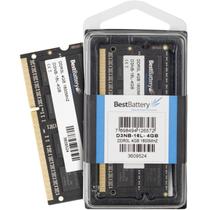
Ficha Técnica e Análise
O Memoria Dell Inspiron 15-3000 é bom? Vale a pena?
Muitos usuários perguntam se o Memoria Dell Inspiron 15-3000 vale a pena. Baseado em nossa análise de histórico de preços e ficha técnica, este produto é uma opção popular na categoria Memórias. Verifique os pontos positivos e negativos abaixo para tomar sua decisão.
Análise do produto Memoria Dell Inspiron 15-3000
Review: Memória para Dell Inspiron 15-3000
por um especialista em análise de produtos
Se você tem um Dell Inspiron 15-3000 e sente que o navegador “come” RAM ou que os programas demoram a responder, a boa notícia é que esse notebook aceitaupgrade de memória com facilidade. Este guia analisa o que considerar ao escolher a memória certa para o Inspiron 15-3000, como identificar a configuração atual e quais ganhos reais esperar após a instalação.
Compatibilidade e especificações práticas
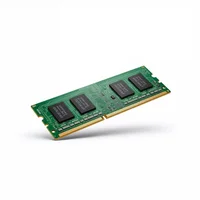
O Inspiron 15-3000 foi offered com variações internas. Na prática, a maioria das unidades utiliza memória DDR4 no formato SO-DIMM, em velocidades entre 2400 e 2666 MT/s. Os modelos mais comuns suportam até 16 GB totais (2×8 GB) e têm dois slots. Em alguns casos, a versãomais básica vem com apenas um slot ocupado, deixando o segundo livre para expansão.
- Tecnologia: DDR4 SO-DIMM
- Velocidade típica: 2400 ou 2666 MT/s (dependendo da configuração)
- Capacidade total suportada: até 16 GB (2×8 GB)
- Slots: 2 (dual-channel possível)
Quem se beneficia do upgrade
Se o seu uso envolve várias abas do navegador, editor de texto e planilha abertas ao mesmo tempo, mais streams em segundo plano (antivírus, mensageiros, backup), a troca para dual-channel traz um ganho perceptível de fluidez.Tasks como inicialização do sistema, trocas de guia e renderização básica de vídeo ficam mais estáveis.
- Navegadores pesados: 12–20 abas consomem RAM rapidamente
- Multitarefa intensa: planilhas grandes, apresentações, videoconferência
- Edição leve: fotos e vídeo em resolução modestapodem se beneficiar
Como identificar sua configuração atual
Antes de comprar, vale confirmar o que já está instalado:
- Windows: Gerenciador de Tarefas → Performance → Memória
- Linux:
sudo dmidecode -t memoryoulscpu | grep "Modal name" - Inspecione fisicamente os slots após desligar e desconectar a energia
Instalação: simples, rápida e segura
A tampa inferior é fixada por parafusos padrão e dá acesso aos slots. O processo leva alguns minutos:
- Desligue o notebook, desconecte a fonte e segure o botão de energia por ~15 segundos
- Remova a tampa inferior com cuidado e identifique os dois slots SO-DIMM
- Para instalar: alinhe o módulo, pressione com firmeza até osclipes clicarem
- Para remover: afaste os clipes lentamente e puxe o módulo pelo bordo
- Recoloque a tampa, reconecte a energia e verifique o total de RAM no sistema
O que esperar em performance
Ao migrar de um único módulo para 2×8 GB, você habilita o dual-channel. Isso não “acelera” o clock, mas melhora o controle de banda e latência, o que em cenários multitarefa se traduz em menos engasgos e maior responsividade.
De forma prática, o ganho aparece quando o sistema troca menos para o disco (menos paginação). Em usos leves, a sensação é de maiormaciez; em usos mais pesados, você consegue manter mais programas abertos sem travamentos.
Diagnóstico rápido após o upgrade
- Monitore o Utilização de memória por alguns dias
- Execute um teste de estabilidade breve (1–2 ciclos) para confirmar detecção correta
- Observe inicializações e trocas de programas para checar a suavidade geral
Compra e dicas finais
Na hora da compra, priorize kits de dois módulos idênticos para garantir compatibilidade e estabilidade. Se seu notebook já vem com 8 GB em um único módulo, completar com mais 8 GB costuma ser o caminho mais eficiente. Caso encontre kits de 16 GB, avalie se a placa-mãe suporta essa capacidade total; se suportar, o ganho de buffer para multitarefa será ainda maior.
Com o conjunto 2×8 GB DDR4 2400/2666, o Dell Inspiron 15-3000 fica mais equilibrado para o dia a dia, preservando a velocidade percebida e evitando o uso excessivo de armazenamento como memória virtual. É um upgrade de alto impacto e baixo custo—ideal para quem quer respirar mais folga no sistema sem trocar de máquina.

Comentários (0)
Faça login para comentar
Você precisa estar logado para deixar um comentário sobre este produto.