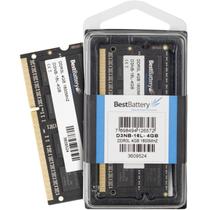
Ficha Técnica e Análise
O Memoria Dell Inspiron 15-5545 é bom? Vale a pena?
Muitos usuários perguntam se o Memoria Dell Inspiron 15-5545 vale a pena. Baseado em nossa análise de histórico de preços e ficha técnica, este produto é uma opção popular na categoria Memórias. Verifique os pontos positivos e negativos abaixo para tomar sua decisão.
Análise do produto Memoria Dell Inspiron 15-5545
Memória para Dell Inspiron 15-5545: vale a pena atualizar e como fazer
O Dell Inspiron 15-5545 é um notebook intermediário voltado para tarefas do dia a dia, estudos e trabalho leve. Com o tempo, especialmente se você costuma abrir vários navegadores, editar documentos ou usar apps mais pesados, ele começa a "engasgar". Uma das formas mais simples e efetivas de devolver fôlego ao sistema é aumentar a memória RAM. Neste review, você vai entender se vale a pena fazer o upgrade, quais módulos escolher e como realizar a instalação sem dores de cabeça.
O que considerar antes de comprar
Antes de adquirir a memória, observe os seguintes pontos:
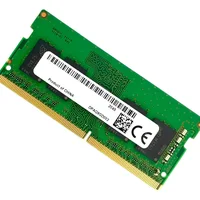
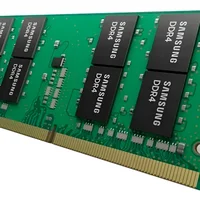
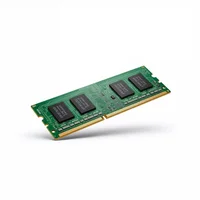
- Fator de forma: o Inspiron 15-5545 utiliza SO-DIMM DDR3L (204 pinos).
- Tensão: DDR3L é baixa voltagem (1,35 V). Use apenas módulos DDR3L para garantir compatibilidade e estabilidade.
- Slots disponíveis: o modelo possui duas portas. Em algumas configurações de fábrica, o equipamento pode vir com um único módulo soldando parte da memória, o que limita a expansão total. Em geral, é possível instalar até 16 GB com dois módulos de 8 GB, mas confirme o limite exato da sua placa-mãe.
- Frequência: suporta DDR3L-1600 (PC3L-12800) como padrão. Módulos DDR3L-1866 (PC3L-14900) costumam funcionar, mas frequentemente operam a 1600 MT/s por limitação do controlador.
- Configuração de canais: para melhor desempenho e estabilidade com gráficos integrados, utilize dois módulos idênticos (dual-channel).
Desempenho esperado
Ao migrar de 4 GB para 8 GB, ou de 8 GB para 16 GB, a percepção de fluidez melhora bastante:
- Navegação e multitarefas: menos trocas de aba e transições mais suaves entre apps.
- Produtividade: planilhas grandes, vários documentos e apps de comunicação abertas ao mesmo tempo sem travamentos.
- Software mais pesado: editores de imagem e vídeo leves ganham fôlego; menos uso de arquivo de paginação (swap).
- Gráficos integrados: com dual-channel, o desempenho de vídeo integrada tende a melhorar, proporcionando pequenos ganhos em jogos casuais e tarefas visuais.
Escolhendo o kit ideal
Para manter estabilidade e maximizar o benefício do dual-channel, o caminho mais seguro é adquirir um kit de dois módulos idênticos:
- Opção equilibrada: 2 × 8 GB DDR3L-1600 (PC3L-12800).
- Se precisar de headroom: 2 × 16 GB DDR3L-1600, caso seu modelo aceite essa capacidade total.
- Compatibilidade: prefira marcas reconhecidas como Crucial Ballistix, Kingston ValueRAM ou Corsair Value Select; verifique a lista de compatibilidade do fabricante.
- Uma única porta utilizada: se você já tem um módulo e pretende adicionar outro, procure adquirir um módulo idêntico (mesma capacidade, frequência e timings).
Como instalar no Inspiron 15-5545
O acesso aos slots é direto pela base do notebook. Siga com calma e atenção aos detalhes.
Materiais necessários:
- Chave Phillips #0.
- Pulseira antiestática ou toque frequente em superfícies metálicas aterradas.
- Espátula fina de plástico para auxiliar na remoção da tampa.
Passo a passo:
- Desligue o notebook e desconecte a fonte.
- Remova a bateria (se removível) ou certifique-se de que o sistema esteja desligado por completo e sem energia residual.
- Com a chave Phillips, solte os parafusos da targa inferior. Alguns podem ficar levemente “presos” por presilhas; não force.
- Com a espátula, faça pressão suave nas abas da tampa e levante com cuidado.
- Localize os dois slots de SO-DIMM, próximos ao centro da placa-mãe. Remova qualquer proteção plástica se houver.
- Para remover um módulo existente, afaste os presilhas nas laterais até que o módulo levante em ângulo e puxe com cuidado.
- Para instalar, posicione o novo módulo no slot com o chanfro alinhado; pressione até que as presilhas travem com firmeza.
- Feche a tampa, recoloque os parafusos e reinstale a bateria.
- Ligue o equipo, acesse o BIOS/UEFI e confirme a quantidade de memória detectada.
Pós-instalação: testes e ajustes
Após o upgrade, execute alguns passos simples para garantir estabilidade:
- Verificação no sistema: abra “Sistema” no Windows e confirme a memória total instalada.
- Teste de estabilidade: rode um MemTest86 ou uma ferramenta equivalente para validar os módulos.
- Verificação de frequência: ferramentas como CPU-Z mostram a frequência efetiva da memória; espera-se 1600 MT/s na maioria dos casos.
- Se a memória não for totalmente detectada: tente inverter a posição dos módulos entre os slots; atualize o BIOS para uma versão mais recente; use apenas DDR3L de 1,35 V; certifique-se de que ambos os módulos sejam idênticos quando possível.
Prós e contras do upgrade
Prós:
- Mais fluidez no dia a dia e menos travamentos.
- Melhor resposta em multitarefas e apps mais pesados.
- Instalação relativamente simples e sem necessidade de tools avançadas.
- Custo-benefício alto comparado a troca de equipo.
Contras:
- Ganhos limitados em tarefas que dependem mais de CPU e SSD do que de RAM.
- Possível limitação de slots ou memória soldada em algumas configurações, reduzindo o teto máximo.
- Compatibilidade pode variar entre fabricantes de memória, exigindo teste em alguns casos.
Conclusão
Se o seu Dell Inspiron 15-5545 começa a mostrar sinais de cansaço com várias abas e apps abertos, a troca ou adição de memória DDR3L é uma atualização recomendada. O caminho mais seguro é optar por um kit de dois módulos idênticos de 8 GB DDR3L-1600, garantindo dual-channel e boa estabilidade. Com installation simples e benefícios claros, esse upgrade entrega mais agilidade para o uso cotidiano sem trocar o notebook inteiro.


Comentários (0)
Faça login para comentar
Você precisa estar logado para deixar um comentário sobre este produto.