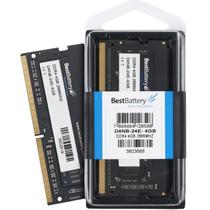
Ficha Técnica e Análise
O Memoria Dell Inspiron 5482 é bom? Vale a pena?
Muitos usuários perguntam se o Memoria Dell Inspiron 5482 vale a pena. Baseado em nossa análise de histórico de preços e ficha técnica, este produto é uma opção popular na categoria Memórias. Verifique os pontos positivos e negativos abaixo para tomar sua decisão.
Análise do produto Memoria Dell Inspiron 5482
Memória para Dell Inspiron 5482 — vale a pena e como instalar
Antes de tudo, uma realidade prática: a memória é um dos upgrades que mais entregam “resultado imediato” em notebooks como o Dell Inspiron 5482. Trocar ou adicionar um módulo deixa o sistema mais fluido, melhora multitarefa e reduz travamentos em abas e programas mais pesados. Abaixo, você encontra tudo o que precisa: compatibilidade, kits indicados, passo a passo de instalação e o que esperar de ganho de performance.
Compatibilidade e limites do seu Inspiron 5482
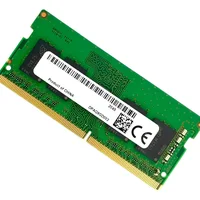
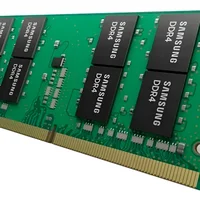
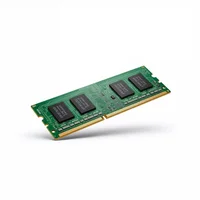
- Tipo de memória: DDR4 SO-DIMM (260 pinos).
- Fator de forma: 1,18 polegada de altura (SO-DIMM padrão).
- Velocidades suportadas: tipicamente DDR4-2400/2666. O módulo original suele vir em 2400 MT/s; kits 2666 funcionam bem, sem necessidade de ajustar nada na BIOS.
- Tensões: 1,2 V (JEDEC). Evite kits “overclock” com tensões acima de 1,35 V.
- Capacidade máxima combinada: até 32 GB (ex.: 16 GB + 16 GB).
- Slots disponíveis: normalmente há 1 slot livre e 1 ocupado. Em alguns modelos com 4 GB onboard, o slot primário traz um módulo removível; em outros, você encontra 1 módulo de 8 GB no slot.
Dica simples para confirmar: use uma ferramenta do fabricante (como o Scanner da Crucial) ou abra o notebook e verifique a etiqueta do módulo atual. Isso evita mismatch de velocidade/capacidade.
Kits de memória recomendados para o Inspiron 5482
- Se o seu notebook veio com 4 GB ou 8 GB:
- Kit único 8 GB DDR4-2400/2666 (8 GB no slot livre) para ganho imediato de fluidez e menor uso de swap.
- Se você busca performance mais robusta:
- Par 16 GB (2×8 GB) DDR4-2400/2666, aproveitando dual-channel para melhor banda e comportamento em multitarefa.
- Para uso pesado (virtualização, edição leve, multitarefa intensa):
- Par 32 GB (2×16 GB) DDR4-2400/2666, desde que seu orçamento e uso justificarem a capacidade extra.
Exemplos populares e bem aceitos no mercado: Crucial (DDR4-2400/2666) e Corsair ValueSelect (DDR4-2666) em capacidades de 8 GB e 16 GB. Sempre confirme compatibilidade pelo site do fabricante antes de comprar.
Instalação: passo a passo com segurança
- Desligue o notebook, desconecte a fonte e segure o botão de energia por 5 segundos para descarregar a energia residual.
- Provide um local estável e antiestático: mexa em uma superfície seca, toque em uma parte metálica do chassi com a mão antes de manusear os módulos.
- Remova a tampa inferior (geralmente 8–10 parafusosPhillips). Guarde-os e marque a ordem dos parafusos.
- Localize o slot SO-DIMM e, se já houver um módulo, pressione as presinhas laterais com cuidado para ejetá-lo levemente.
- Alinhe o novo módulo ao slot (o recorte notou o formato correto). Pressione com firmeza e равномерно até ouvir o “clique” das presinhas prenderem.
- Recoloque a tampa, aperte os parafusos na ordem inversa e reconecte a fonte.
- Ligue o notebook e verifique: abra o Gerenciador de Tarefas (Windows) e confirme a nova capacidade em “Desempenho” → “Memória”. Rodar um teste rápido (como Windows Memory Diagnostic) ajuda a garantir estabilidade.
Como a memória nova impacta o dia a dia
- Navegação com várias abas fica mais fluida, com menos recargas do cache do navegador.
- Aplicativos pesados (Planilhas grandes, IDEs, editores de imagem) abrem e alternam com menos espera.
- Virtualização e contêineres se beneficiam de mais RAM e menor uso de swap, o que reduz engasgos do sistema.
- Ganho visual moderado quando os gráficos são integrados, gracias ao dual-channel, especialmente em tarefas que dependem de largura de banda.
Observação prática: com 8 GB, você sente o “respiro” do sistema; com 16 GB, a multitarefa vira rotina sem medo de travar; com 32 GB, o foco muda para cenários realmente pesados (ou para quem não gosta de ficar gerenciando memória).
Cuidados e possíveis problemas
- Verifique a velocidade: se o kit vier em 2666, mas o controlador de memória operar em 2400, não tem problema. É normal e estável.
- Evite mismatch: quando possível, use um kit pareado (2×8 GB, 2×16 GB). Misturar módulos de capacidades diferentes funciona, mas pode afetar levemente a latência e a ativação do dual-channel.
- Reinicie após instalação: o sistema precisa detectar e calibrar a nova configuração. Se não aparecer a capacidade correta, desligue, reinstale o módulo e teste outro slot.
- Atualize o BIOS (se necessário) para melhor compatibilidade, especialmente ao trocar por capacidades maiores ou kits 16/32 GB.
Resumo rápido
Para o Dell Inspiron 5482, vale muito a pena atualizar a memória, principalmente se o seu uso inclui abas e apps mais pesados. Escolha módulos DDR4 SO-DIMM em 8, 16 ou 32 GB, com velocidades típicas de 2400/2666. Se puder, opte por kits pareados para ativar o dual-channel. Instalação é simples, exige apenas cuidado e conferência final no sistema. Com mais RAM, você reduz travamentos, melhora a multitarefa e prolonga a vida útil do notebook sem investir em um novo hardware.
Regra de ouro: antes de comprar, confirme compatibilidade com a ferramenta do fabricante e evite módulos com tensões fora do padrão JEDEC.


Comentários (0)
Faça login para comentar
Você precisa estar logado para deixar um comentário sobre este produto.