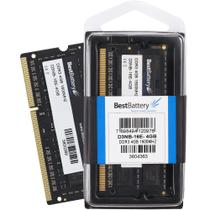
Ficha Técnica e Análise
O Memoria Dell N411z é bom? Vale a pena?
Muitos usuários perguntam se o Memoria Dell N411z vale a pena. Baseado em nossa análise de histórico de preços e ficha técnica, este produto é uma opção popular na categoria Memórias. Verifique os pontos positivos e negativos abaixo para tomar sua decisão.
Análise do produto Memoria Dell N411z
Review: Memória para Dell Inspiron 14z N411z — Vale a pena atualizar?
Se você tem um Dell Inspiron 14z N411z e sente que o sistema “empaca” ao abrir mais abas, editar fotos leves ou usar o office com alguns programas abertos, a primeiraupgrade com melhor custo-benefício costuma ser a memória RAM. Neste review, explico o que você precisa saber para escolher e instalar o módulo correto, como configurar em dual-channel, e o que esperar de desempenho no dia a dia.
Importante: Nunca instale memória sem identificar o slot disponível e a geração suportada pelo seu N411z.
Compatibilidade e visão geral
O Dell Inspiron 14z N411z, lançamento no início dos anos 2010, utiliza memória DDR3 em formato SODIMM (para notebooks). Antes de comprar, confirme:
- Geração: DDR3 (não DDR3L nem DDR4)
- Formato: SODIMM 204 pinos
- Frequência comum: 1333 MT/s ou 1600 MT/s
- Tensão típica: 1,5 V (versões DDR3 “alta densidade”) — embora existam módulos de 1,35 V, a compatibilidade depende da placa-mãe
- Configuração: 2 slots SODIMM
Para descobrir o que já está instalado, use CPU-Z → aba “Memory” e “SPD”. Você verá a frequência (ex.: 1333 ou 1600) e quantos pentes há. No Windows, abra “Sistema” (Win+Pause) para ver memória instalada.
Capacidade e configuração recomendada
Com dois slots, a combinação que entrega o melhor equilíbrio entre custo e desempenho é 8 GB (ex.: 2×4 GB) em dual-channel. Essa configuração:
- Melhora a responsividade em multitarefa
- Reduz o “thrashing” (uso excessivo do arquivo de paginação)
- Suaviza picos quando você alterna entre navegador, editor de textos, mensagens e reprodutor
Se você trabaja com navegação intensa, compressão de arquivos ou edição básica de imagens, 8 GB tende a fazer mais diferença do que trocar o disco por um SSD (embora SSDs ainda ofereçam ganhos notáveis).
Se você já tem um pente de 4 GB: descubra a frequência e compre outro idêntico. Ex.: se tem 4 GB 1333, idealmente encontre outro 4 GB 1333 da mesma marca e timing para minimizar riscos de instabilidade. Em muitos casos, 1600 “roda” a 1333 quando configurado junto a um pente de 1333, mas para máxima estabilidade prefira pares iguais.
O que esperar no dia a dia
Com 8 GB em dual-channel:
- Navegação com 20–40 abas fica mais fluida, com menos reloads
- Teams/Zoom + Office + navegação coexistem sem “travar” o cursor
- Edição leve de imagens em Paint.NET ou similar é mais previsível
- Virtualizar uma máquina simples ou rodar WSL exige menos sacrifício de memória
Isso não transforma o N411z em uma máquina nova, mas remove o gargalo de RAM que costuma aparecer antes da CPU.
Passo a passo de instalação segura
Desligue o notebook, desconecte a energia e remova a bateria antes de abrir.
- Localize os dois slots SODIMM. Normalmente há uma aba de acesso na parte inferior ou sob o teclado — consulte o manual do N411z.
- Toque em uma parte metálica do chassi para descarregar estática.
- Insira o SODIMM no slot num ângulo de ~30°, pressionando até as laterais prenderem com um “clique”.
- Recoloque a tampa, a bateria e ligue o equipamento.
Validação e testes
Após a instalação:
- No Windows: “Sistema” deve mostrar a capacidade instalada esperada.
- CPU-Z: confirme frequência (1333/1600) e que o dual-channel aparece (duas barras em “Channels #”).
- Teste leve: abra programas pesados, alterne janelas e observe estabilidade.
Comprar: o que observar
- Frequência igual ao módulo existente (para configuração mista) ou par idêntico (para dual-channel ideal)
- Compatibilidade com o N411z: DDR3, SODIMM 204 pinos
- Garantia do varejista e procedência — kits “kit de dois pentes” tendem a vir pareados e com melhor compatibilidade
- Se usar Linux: melhore a gestão de energia (TLP) e verifique se o módulo é detectado sem erros em dmesg
Resumo
Prós:
- Melhora perceptível na fluidez multitarefa
- Configuração simples e reversível
- Boa relação custo-benefício para延 o uso do N411z
Contras:
- Limitação de slots (apenas 2 SODIMM)
- Geração DDR3 já которую não aceita upgrades “fáceis” de frequência
- Necessidade de confirmação de frequência e tensão para evitar instabilidade
Conclusão: Se o seu Dell Inspiron 14z N411z ainda cumpre suas tarefas básicas, subir para 8 GB (2×4 GB) em DDR3 SODIMM é uma atualização prática e barata que devolve qualidade ao uso diário. Identifique o que já está instalado, aproveite o dual-channel e, se possível, mantenha frequência e timings iguais — isso reduz surpresas e evita travamentos.
Comentários (0)
Faça login para comentar
Você precisa estar logado para deixar um comentário sobre este produto.