Ficha Técnica e Análise
Análise do produto Memória Kingston, 4GB, 1333MHz, DDR3, Para Notebook - KVR13S9S8/4
Memória Kingston, 4GB, 1333MHz, DDR3, Para Notebook - KVR13S9S8/4
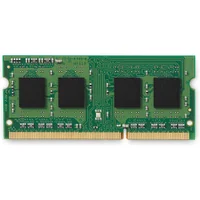
Mais do que um “tapa-buraco” de RAM, o módulo Kingston KVR13S9S8/4 entrega o equilíbrio certo para notebooks mais antigos que vieram com 2GB ou 4GB. Com 4GB em DDR3-1333 (PC3-10600), ele ajuda o sistema a respirar melhor no dia a dia, sem exigir ajuste fino na BIOS e com a confiabilidade que se espera da Kingston.
Por que considerar esse upgrade
A diferença é mais nítida em tarefas como:
- Navegação com várias abas abertas
- Edição leve de fotos no Photoshop/GIMP
- Planilhas grandes e aplicações de escritório
- Máquinas virtuais mais enxutas
Em notebooks com 2GB, instalar um único módulo de 4GB já traz respiro significativo. Se o objetivo é mais fôlego e seu notebook aceita 8GB, a melhor prática é usar dois módulos idênticos para ativar o dual-channel e ganhar desempenho perceptível em multitarefa.
Compatibilidade e onde ele se encaixa
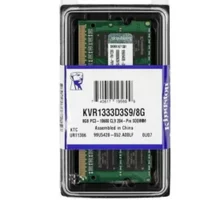
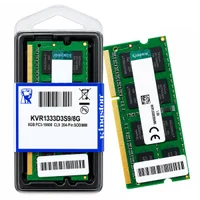
Este é um SO-DIMM DDR3 204 pinos, padrão 1,5V, sem ECC e não bufferizado, pensado para notebooks. Os cenários mais comuns:
- Notebooks de 2010 a 2013
- Sistemas que rodavam com 2GB e querem chegar a 4GB (um único módulo)
- Sistemas que podem aceitar 8GB (dois módulos de 4GB idênticos)
- Laptops corporativos e domésticos que precisam de estabilidade e baixo consumo
Compatível com marcas como Acer, Dell, HP, Lenovo, Samsung, Asus, entre outras. Dica: verifique o manual do seu modelo para confirmar a capacidade máxima e os pentes aceptos (alguns notebooks têm apenas um soquete).
O que você precisa saber antes de comprar
- Tipo: DDR3 SO-DIMM 204 pinos
- Capacidade: 4GB
- Frequência: 1333MHz (PC3-10600)
- Latência: CL9
- Tensão: 1,5V
- ECC: Não
- Registro/Buffer: Não
Se o seu notebook já tem um módulo de 2GB a 1066MHz, este de 4GB a 1333MHz funciona normalmente; o sistema ajustará a velocidade para o menor valor comum entre os módulos. Isso é esperado e não representa problema.
Instalação em 5 passos
- Desligue o notebook e retire a bateria (quando possível).
- Descarregue a energia residual: pressione e mantenha o botão de power por 5 segundos.
- Localize o soquete SO-DIMM e abra o clipe lateral.
- Alinhe o módulo com a缺口 (notch) e pressione até ouvir o clique do clipe.
- Feche, recoloque a bateria e ligue para validar reconhecimento no BIOS/UEFI.
Uma boa ideia é verificar se o módulo aparece corretamente no setup (F2/Del/F10 ao ligar) e, no Windows, confirmar a capacidade no Gerenciador de Tarefas.
Prós
- Upgrade simples que melhora fluidez no dia a dia
- Compatibilidade ampla com notebooks DDR3
- Marca reconhecida e suporte consistente
- Tensão padrão 1,5V, sem “truques” de energia
Contras e cuidados
- Com apenas um soquete no notebook, reachará 4GB total exige substituicionar o módulo original
- Sem ECC; não atende workstations que exigem correção de erros
- Alguns notebooks mais novos aceitam 1,35V DDR3L; este módulo é 1,5V
- Não é DDR4 nem DDR5; certifique-se da geração do seu laptop
Para quem é indicado
Perfeito para notebooks que rodam DDR3, que precisam de mais RAM para navegação, trabalho e estudo, e que buscam uma solução estável e acessível. Se você quer extrair mais fôlego de um laptop clássico sem gastar com hardware novo, este módulo entrega de forma direta.
Resumo rápido
- Compatibilidade: DDR3 204 pinos, notebooks comuns
- Melhor uso: Upgrade de 2GB para 4GB (um módulo) ou formação de kit 2x4GB
- Instalação: Simples, sem BIOS nem ferramentas especiais
- Destaque: Fluidez diária com confiabilidade Kingston
Antes de finalizar, confirme o modelo do seu notebook, a geração DDR e a capacidade máxima aceita no manual. Assim, você escolhe a configuração ideal e evita retrabalho.
Comentários (0)
Faça login para comentar
Você precisa estar logado para deixar um comentário sobre este produto.