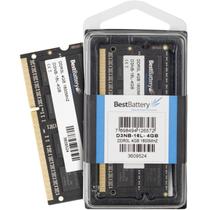
Ficha Técnica e Análise
O Memoria Lenovo Z-40 é bom? Vale a pena?
Muitos usuários perguntam se o Memoria Lenovo Z-40 vale a pena. Baseado em nossa análise de histórico de preços e ficha técnica, este produto é uma opção popular na categoria Memórias. Verifique os pontos positivos e negativos abaixo para tomar sua decisão.
Análise do produto Memoria Lenovo Z-40
Memoria Lenovo Z-40 – Vale a pena?
Se você tem um Lenovo Z-40 e sente que as abas do navegador “travam”, que editores de vídeo ficam lentos ou que o sistema simplesmente não acompanha seu ritmo do dia a dia, provavelmente é hora de revisar a memória RAM. Embora “Memoria Lenovo Z-40” não seja um módulo oficial, o Z-40 aceita upgrades simples que fazem uma diferença imediata. Vou explicar tudo o que você precisa saber para escolher, instalar e aproveitar ao máximo.
Compatibilidade de memória no Lenovo Z-40
A linha Lenovo Z-40 (14”, 4ª geração Intel Core, 2014) foi vendida em variações, mas a maioria dos modelos aceitam DDR3L de baixa tensão, em formato SO-DIMM 204 pinos, com frequência padrão de 1600 MHz. Alguns lotes podem vir com 1333 MHz e alguns poucos casos precisam de 1866 MHz.
- Fator de forma: SO-DIMM 204 pinos
- Tecnologia: DDR3L (baixa tensão, 1,35 V)
- Frequência típica: 1600 MHz
- Capacidade por slot: geralmente até 8 GB
- Capacidade total comum: 4 GB (2×2 GB) ou 8 GB (2×4 GB)
- Configuração de slots: dois soquetes
Como confirmar sua configuração atual
Antes de comprar, identifique o que já está instalado:
- No Windows, abra o Gerenciador de Tarefas → Guia Desempenho → Memória. Ou execute
wmic memorychip get size,speedno Prompt de Comando. - Use ferramentas leves como CPU-Z ou HWiNFO para ver tipo, frequência e quantos módulos estão presentes.
- Verifique o modelo exato do seu Z-40 na etiqueta (ex.: Z40-70, Z40-80) e o manual do usuário para confirmar slots e tensão.
Qual kit escolher e quando parar
O upgrade ideal costuma ser partir de 4 GB para 8 GB (2×4 GB). Se você já tem 4 GB em um único slot, basta adicionar outro módulo de 4 GB com a mesma frequência e tensão. Para quem tem 2×2 GB, o caminho mais limpo é substituir por 2×4 GB e descontinuar os pentes de 2 GB.
- Prefira kit de dois módulos (dual-channel) para maior largura de banda.
- Para uso básico (navegador, Office), 8 GB já traz suavidade заметível.
- Se edita vídeos moderadamente, compila código ou usa VMs, considere 16 GB (2×8 GB) se o Z-40 suportar.
- Mantenha a tensão 1,35 V (DDR3L) para evitar aquecimento e instabilidade.
Instalação passo a passo
O Z-40 tem acesso rápido à memória pela base, mas siga o processo com cuidado:
- Desligue o notebook, desconecte a fonte e remova a bateria.
- Toque em uma superfície metálica sem pintura para descarregar a estática.
- Solte os parafusos da tampa de acesso e localize os dois slots SO-DIMM.
- Se replacing os 2×2 GB, remova ambos primeiro.
- Insira o novo módulo com leve inclinação, pressão uniforme e entalhe central alinhado. Pressione até ouvir um “clique”.
- Recoloque a tampa, reinicie e rode um teste de estabilidade básico (10–15 minutos) antes de confiar no uso pesado.
O que esperar no dia a dia
Em termos simples, mais memória significa menos trocas para o disco, mais multitarefa e mais suavidade geral:
- Com 8 GB, você deve notar menos “travamentos” ao abrir múltiplas abas e arquivos.
- Programas como Chrome ou Excel tendem a manter mais dados em RAM e recarregar menos.
- Atenção: se você usa um SSD, a mudança de RAM ajuda com consistência e responsividade; se usa HD, a RAM faz uma “cama” para o sistema, reduzindo o uso do disco.
Desempenho e limites do Z-40
O ganho depende muito do processador (Intel 4ª geração, como i3/i5/i7 da série U) e do armazenamento. Memória não vai “tornar o HD em SSD”, mas reduz paging e melhora o fluxo multitarefa. Se o objetivo é performance ampla, avalie duas frentes: RAM e SSD.
Cuidados e solução de problemas
- Sem boot ou tela preta: verifique encaixe, tensão (DDR3L 1,35 V) e se os módulos não foram instalados ao contrário.
- Instabilidade após clonagem: sometimes um clone de disco força uso de XMP/EXPO não suportado; use perfis padrão ou jogando frequência/tensão para valores conservadores.
- Aquecimento: se o Z-40 esquenta muito, confirme tensão DDR3L, limpe a ventoinha e use base com ventilação.
- Garantia: opening e add/remove de RAM não automaticamente anula garantia, mas revise a política local antes de abrir o equipamento.
Recomendações práticas
- Para a maioria dos usuários: 2×4 GB DDR3L 1600, em kit de dois módulos.
- Se o manual menciona 1333 MHz, não force 1600/1866; use frequência nominal do sistema.
- Prefira marcas com boa procedência e garantia; escolha velocidade/jogo que faça sentido para seu uso.
- Se puder, combine RAM com SSD para obter máxima sensação de agilidade.
Conclusão
O Lenovo Z-40 rewards um investimento em memória com uma experiência mais fluida no dia a dia. Se você tem 4 GB, pular para 8 GB traz ganho imediato e custo baixo. Para cargas mais pesadas, avalie 16 GB (se suportado). Lembre-se de confirmar tipo, tensão e frequência antes de comprar, instalar com cuidado e, se possível, combinar com um SSD. O resultado é um notebook que “respira” melhor e acompanha seu ritmo, sem exageros.
Comentários (0)
Faça login para comentar
Você precisa estar logado para deixar um comentário sobre este produto.