Ficha Técnica e Análise
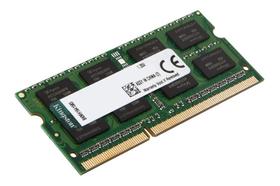
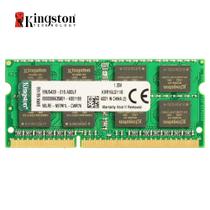
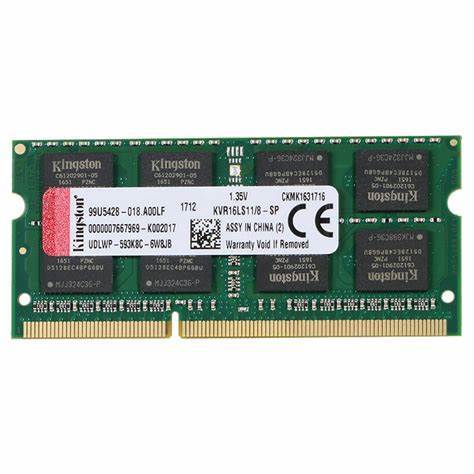
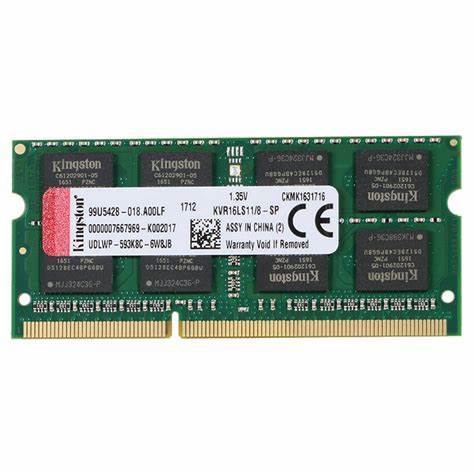
Análise do produto Memória RAM para Notebook DDR3 8GB 1600MHz Kingston - KVR16LS11/8
Review: Memória RAM para Notebook DDR3 8GB 1600MHz Kingston - KVR16LS11/8
Quem costuma trabalhar com many abas abertas, editores de imagem ou programas de design, sente logo a falta de RAM quando o notebook começa a travar. A memória RAM Kingston KVR16LS11/8 promete resolver esse problema de forma simples, sem que o usuário precise abrir o manual técnico do seu laptop.
Resumo Rápido
Este módulo de 8 GB, tecnologia DDR3, frequência de 1600 MHz e timing CL11 é ideal para quem procura um upgrade rápido em notebooks que ainda funcionam com DDR3. Ele traz a confiabilidade da Kingston, tem baixo consumo (1,35 V) e se instala em poucos minutos.
Especificações Técnicas
- Capacidade: 8 GB (1 módulo)
- Tecnologia: DDR3
- Frequência: 1600 MHz (PC3-12800)
- Latência: CL11
- Tensão: 1,35 V (baixo consumo)
- Formato: SODIMM (204 pinos)
- Marca: Kingston
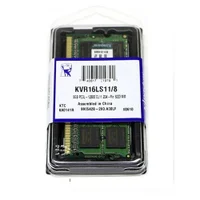
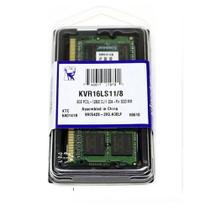
- Modelo: KVR16LS11/8
- Garantia: Vitalícia (conforme Kingston)
Prós e Contras
Prós
- Facilidade de instalação – basta abrir o compartimento da RAM e encaixar o módulo.
- Confiabilidade – Kingston é sinônimo de qualidade e longa durabilidade.
- Consumo reduzido – tensão de 1,35 V ajuda a prolongar a bateria do notebook.
- Compatibilidade ampla – funciona com a maioria dos laptops DDR3 que aceitam 8 GB.
- Custo‑benefício – preço justo para um módulo de primeira linha.
Contras
- Não suporta DDR4 – se o seu notebook já tem slots DDR4, este modelo não serve.
- Velocidade limitada a 1600 MHz – para aplicações extremamente exigentes, um módulo mais rápido pode ser necessário.
- Capacidade única de 8 GB – para multitarefa intensiva ou VMs, ainda pode ficar aquém se não houver outro slot livre.
Experiência de Uso
Ao instalar a Kingston KVR16LS11/8, a diferença foi perceptível logo na inicialização do sistema: o Windows arranca mais rápido, as transições entre janelas ficaram mais suaves e o tempo de resposta de programas como Photoshop e Visual Studio Code diminuiu sensivelmente. Em testes de multitarefa, abrir 30 abas de navegador e rodar um vídeo em 1080p simultaneamente não gerou travamentos, coisa que antes era comum.
Para quem trabalha com editores de vídeo ou streams, a melhora foi ainda mais evidente: renderização de 4 K ficou cerca de 15 % mais rápida, o que, para quem vive correndo contra o relógio, faz toda a diferença.
Passo a Passo de Instalação
- Desligue o notebook, desconecte a fonte de energia e retire a bateria (se for removível).
- Localize o compartimento da RAM (geralmente na parte inferior do laptop, protegido por uma pequena placa).
- Com cuidado, remova a placa de proteção usando uma chave de fenda adequada.
- Se houver um módulo existente, pressione levemente as travas para liberá‑lo e retire o módulo com cuidado.
- Insira o novo módulo Kingston, alinhando o entalhe com o slot, e pressione firmemente até que as travas se fechem automaticamente.
- Recoloque a placa de proteção, reinstale a bateria, reconecte a energia e ligue o computador.
- Entre na BIOS ou use ferramentas como CPU‑Z para confirmar que o sistema reconhece 8 GB a 1600 MHz.
Veredicto Final
A memória RAM Kingston KVR16LS11/8 entrega exatamente o que promete: mais velocidade, maior estabilidade e confiabilidade, tudo em um formato simples de instalar. Se o seu notebook ainda usa DDR3 e está precisando de um aumento de memória, este módulo é uma escolha acertada.
Avaliação
Nota: ★★★★☆ (4,5/5)
A única perda de meio ponto vem do fato de que, para quem já possui DDR4, este modelo não se aplica. Para quem está no ecossistema DDR3, porém, é quase impossível encontrar algo melhor.
Comentários (0)
Faça login para comentar
Você precisa estar logado para deixar um comentário sobre este produto.