
Ficha Técnica e Análise
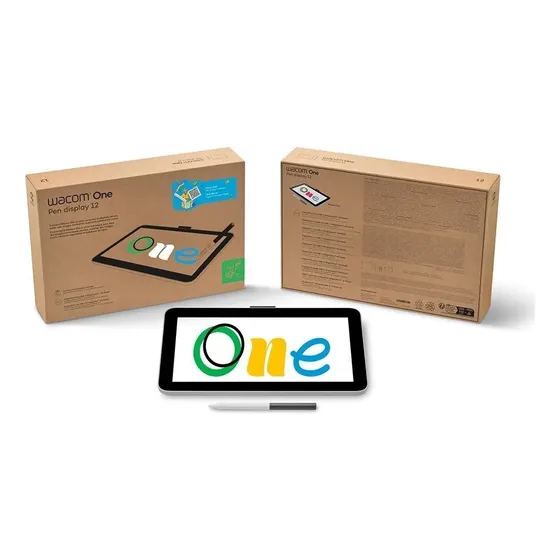
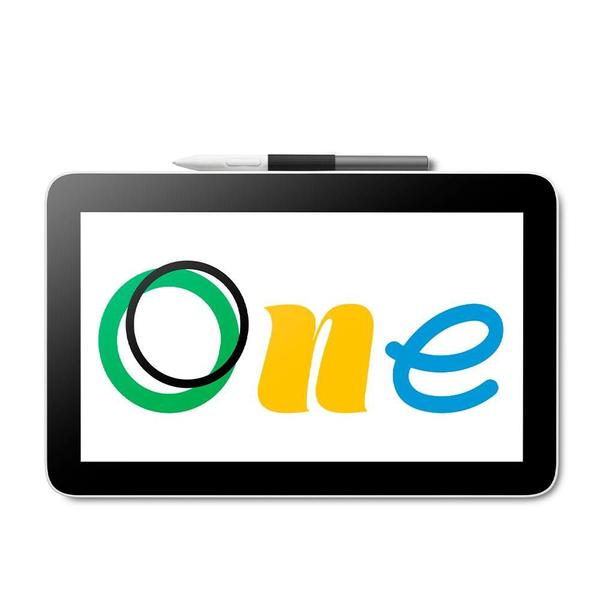
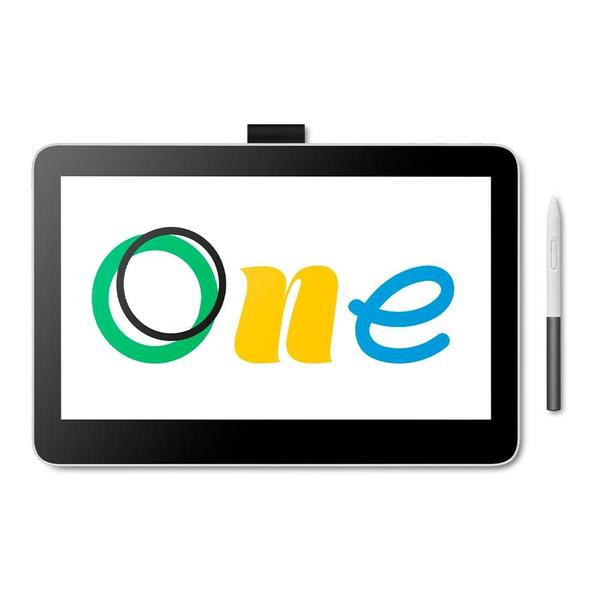
Análise do produto Mesa Digitalizadora Display Interativo Wacom One, 13", Creative Pen, Display (Touch) - DTH134
Mesa Digitalizadora Display Interativo Wacom One, 13" — Review Completa
Pontos principais:
- Tela de 13" com cobertura ampla de sRGB, foco em ilustração, design e anotações
- Caneta sem bateria com ~4.096 níveis de pressão e suporte a inclinação (conforme fabricante)
- Design compacto, inclinação estável e superfície fosca, com tecnologia de redução de параллакс
- Compatível com Windows, macOS e dispositivos Android suportados
- Software Wacom Elements e suporte amplo a apps de ilustração
Primeiras impressões e construção
O Wacom One de 13" equilibra portabilidade e uma área de trabalho suficiente para quem desenha, edita com precisão ou trabalha com anotações. A base inclinável dá uma ergonomia confortável para sessões mais longas, e o acabamento da superfície fosca deixa a escrita e o traço com um “grip” natural — não escorrega e não parece artificial.
O chassi é leve e rígдно na medida certa. Mesmo não sendo uma “workstation” huge, transmite sensação de solidez nos pontos-chave: conectores bem posicionados, bordas arredondadas e sem ruídos. A caneta é ergonômica e, por não exigir bateria, já elimina aquela preocupação de carga no meio do trabalho.
Tela, cores e percepção visual
A tela de 13" com resolução Full HD entrega nitidez adequada para linhas finas e textos pequenos. Os ângulos de visão são bons e o contraste ajuda a distinguir sem esforço detalhes de sombra e refletância — fatores importantes para quem corrige fotos, colore ou revisa com zoom constante.
Em termos de cor, o painel segue a referência de mercado com cobertura ampla de sRGB. Isso não significa um painel “profissional de impressão” completo (como alguns modelos de alta linha), mas é excelente para ilustração digital, design de interfaces e用途 gerais onde sRGB é o padrão. A uniformidade é estável e, após uma calibração simples, o branco se mantém neutro e consistente.
Experiência de desenho e precisão
O desempenho da caneta é um dos grandes diferenciais. Com cerca de 4.096 níveis de pressão (conforme especificação do fabricante) e reconhecimento de inclinação, a curva de pressão responde de forma previsível e linear. Isso ajuda tanto nos traços delicados (feitos com leve pressão) quanto nas áreas de preenchimento mais firmes.
A latência é baixa e o feedback é consistente. O driver Wacomfeel Registrado ayuda a minimizar diferenças entre sensações físicas e o traço na tela. A calibragem inicial é rápida e o alinhamento se mantém estável. Embora haja uma pequena percepção de параллакс em ângulos mais retos — típico de displays interativos — ela é controlada e não atrapalha o fluxo de trabalho no dia a dia.
Conectividade e compatibilidade
A conectividade é direto ao ponto: um único cabo USB‑C combina energia e dados, simplificando a mesa e o notebook. É encaixe e usa, sem adaptação elaborada. O suporte inclui Windows, macOS e dispositivos Android compatíveis, o que amplia o uso com apps de ilustração e anotações em mobilidade.
Na prática, apps como Photoshop, Illustrator, Clip Studio Paint, Krita, Procreate (em iPad com Stage Manager), Affinity, Autodesk SketchBook e até OneNote respondem muito bem à sensibilidade da caneta. A pressão, a inclinação e as funções de clique/borracha se integram sem conflito com atalhos já configurados no sistema.
Recursos, botões e ergonomia
Além da caneta, o produto oferece botões programáveis e suporte a gestos de toque (onde aplicável), que aceleram alternâncias entre ferramentas e zooms. A tecnologia de prevenção de toques acidentais funciona bem — a palma da mão pode apoiar sem interferir no desenho.
Em linhas gerais, a experiência mexe menos com o ritmo da criação. Se você vem de modelos com muitos atalhos físicos, pode sentir ausência de algum botão extra, mas o ecossistema de atalhos do próprio aplicativo compensa essa sensação em poucos minutos.
Instalação e fluxo de trabalho
A instalação é simples: baixar o driver mais recente, conectar o cabo USB‑C, calibrar em alguns passos e pronto. Se você migra de outra marca ou versão de driver, o Wacom Desktop Center ajuda a centralizar atualizações e ajustes.
Para criar conteúdo, o app Wacom Elements oferece templates e guias úteis para quem quer começar rápido. Em paralelo, apps de terceiros trazem profundidade de ferramentas e personalizações que vão dariam “match” com o seu estilo de trabalho. A produtividade vem naturalmente: páginas em camadas, brushes responsivos e correção pontual de erros com a borracha da caneta.
Para quem é
O Wacom One de 13" é ideal para quem busca uma mesa com display interativo sem investir em uma linha profissional mais pesada. Estudiantes, ilustradores iniciantes e intermediários, designers de UI/UX e quem faz anotações com precisão encontram aqui um conjunto coerente: qualidade de tela, sensibilidade da caneta, software útil e facilidade de uso.
Profissionais de correção de cor avançada ou impressão crítica podem sentir falta de gamut mais amplo (como Adobe RGB) e opções de hardware mais robustas. Para esses casos, modelos de alta linha fazem mais sentido. Para criação e design orientado a sRGB, porém, o modelo entrega bastante.
Prós e contras
Prós:
- Tela clara e nítida com cobertura ampla de sRGB
- Caneta sem bateria, leve e precisa, com inclinação
- Ergonomia boa, base inclinável e superfície fosca
- Setup simples via USB‑C e compatibilidade ampla
- Software Elements útil para começar e integrar apps
Contras:
- Parallax perceptível, mas controlada; não impede o trabalho
- Número limitado de botões físicos para atalhos
- Gamut focado em sRGB; não cobre necessidades de impressão avançada
Conclusão
O Mesa Digitalizadora Display Interativo Wacom One, 13" é uma solução enxuta e consistente para quem quer desenhar, projetar e anotar com conforto. A combinação de display com sRGB amplo, caneta de alta precisão e um setup descomplicado resulta em um produto fácil de recomendação para criadores que priorizam fluidez e portabilidade.
Dicas rápidas
- Antes de começar, faça uma calibragem curta para alinhar exatamente o traço com a ponta
- Ajuste a pressão no driver e em cada app para encontrar a curva ideal
- Use luvas ou apoie a palma com leve pressão para evitar toques acidentais
- Mantenha o driver atualizado via Wacom Desktop Center
Com um custo-benefício sólido e um ecossistema de software maduro, o Wacom One 13" tende a ser a escolha certa para quem deseja evoluir sua arte digital com conforto, precisão e confiabilidade.


Comentários (0)
Faça login para comentar
Você precisa estar logado para deixar um comentário sobre este produto.