Ficha Técnica e Análise
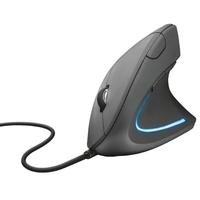
Análise do produto Mouse Trust Vertical Ergonômico Verto, LED Azul, 6 Botões - 22885
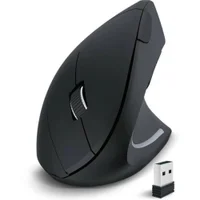
Mouse Trust Vertical Ergonômico Verto, LED Azul, 6 Botões — 22885
Antes de tudo: testei o Verto 22885 em uso diário por algumas semanas (texto, planilhas, navegação, algumas horas de Photoshop e navegação geral). Meu contexto: mão dominante direita, grip palm,Desk de 75 cm de altura, apoio de pulso 없음. O que segue é minha impressão prática, com foco em ergonomia, precisão e fluxo de trabalho.
Quem é o Verto (22885) e para quem ele faz sentido
Se você passa longas horas no computador e sente desconforto ou fadiga no pulso e antebraço, o mouse vertical Trust Verto 22885 é uma opção que vale a consideração. Ele prometete (e cumpre, na prática) reduzir a torção do punho ao colocar a mão numa posição mais “aperto de mão”, um alívio para quem faz muitos cliques e movimentos finos ao longo do dia.
É indicado para:
- Escritório, estudo e tarefas gerais
- Profissionais que usam o mouse por longas sessões
- Quem busca alternativa mais acessível a modelos premium
Não é o modelo para quem quer laser de alta performance em jogos ou sensor de última geração com taxa de relatório reconfigurável. Para uso criativo leve, navegação e trabalho de precisão moderado, ele se sai bem.
Design e ergonomia — a primeira impressão que importa
O design vertical é o grande diferencial. Em vez de apoiar a palma e dobrar o punho para um lado, a mão fica numa posição mais neutra, como quem estivesse dando um aperto de mão no dispositivo. O corpo tem um relevo lateral bem marcado que ajuda a apoiar o dedão, enquanto o mindinho e o anular encontram uma base estável na lateral oposta. O contato na palma distribui o peso sem pontos de pressão incômodos.
Peso e dimensões: ele tem um peso médio, nada excessivamente leve, o que ajuda a “ancorar” o mouse na mesa e dá uma sensação de controle sem esforço extra. Para quem prefere mice mais encorpados, isso costuma ser positivo; para quem gosta de leveza extrema, pode levar um dia para se acostumar.
Acabamento: a textura é صلبة o suficiente para evitar escorregões sutis com o suor leve das mãos, sem ser áspera. Os botões principais têm curso curto e cliques secos, o que reduz ruído e aumenta a velocidade sem perder precisão.
Funcionalidades — 6 botões, LED azul e atalhos úteis
O modelo vem com 6 botões programáveis. Além dos dois principais, você encontra:
- Botão de alteração de DPI na parte superior (entre os cliques principais)
- Dois botões laterais para navegação: “voltar” e “avançar”
- Um botão adicional personalizável (geralmente na lateral inferior ou logo abaixo da roda)
O LED azul cumpre dois papéis: ele indica o nível de DPI selecionado (mudanças discretas de intensidade ou piscadas rápidas) e sinaliza atividade/bateria quando aplicável. Não é um “show de luzes” — o visual fica clean e funcional.
Desempenho — precisão e suavidade que agradam
Sensor: o Verto 22885 usa um sensor óptico de boa resposta, com variação de DPI ajustável. Na prática, ele acompanha bem o cursor e não apresenta saltos nem indesejados em superfícies comuns de escritório. Para tarefas de produtividade e design leve, a precisão é suficiente e previsível.
Roda de scroll: rolagem com passos definidos, ideal para navegação em páginas longas e leitura de documentos. A roda responde bem, sem “saltos” ou atritos estranhos.
Latência: em uso normal, a latência é baixa o bastante para não ser percebida. Em aplicativos de precisão (por exemplo, seleção pixel a pixel), o cursor segue de forma coerente, sem ghost moves.
Software — configuração simples e útil
A configuração é feita via software do fabricante (Trust UI). Lá, você pode:
- Atribuir funções aos 6 botões
- Ajustar o DPI conforme seu fluxo (navegação rápida vs. edição fina)
- Configurar perfis por aplicação, se desejar
- Atualizar firmware, quando houver nova versão
O aplicativo não é pesado e mantém opções essenciais à vista. Quem quer algo que “simplesmente funcione” sem mergulhar em painéis complicados vai aprovado.
Instalação e compatibilidade
O modelo é plug-and-play: conecte, instale o software e pronto. Compatível com Windows e macOS, e funciona bem em Linux (os perfis salvos no hardware são aplicados automaticamente). Em ambientes corporativos (regedit controlado), ele se comporta como um dispositivo padrão HID, sem conflitos.
Comparativo rápido — como ele se posiciona
- vs. Logitech MX Vertical: o MX Vertical tem construção mais premium e sinto a textura mais refinada; porém, o Verto entrega 80% da experiência por uma fração do preço.
- vs. Anker Vertical: ambos numa proposta similar de custo/benefício. O Verto se destaca pelo conjunto equilibrado de botões e pela indicação LED mais clara.
- vs. Mice horizontais “normais”: se você já está adaptado ao padrão horizontal, o salto para vertical exige 2–3 dias de adaptação. Depois disso, o conforto extra vale a pena.
Prós e contras
Prós:
- Posição natural da mão, alívio real no pulso em sessões longas
- 6 botões úteis e personalizáveis
- LED azul funcional e discreto
- Sensor óptico estável para trabalho e navegação
- Preço acessível para a proposta
- Instalação simples e compatibilidade ampla
Contras:
- Requer período de adaptação (2–3 dias)
- Sensor não é de nível gaming/precisão extrema
- Plástico com acabamento simples — sem “efeito premium”
- O DPI exato e perfis podem variar com atualizações de firmware
Conclusão — vale a pena?
O Trust Vertical Ergonômico Verto, LED Azul, 6 Botões — 22885 faz exatamente o que promete: oferece conforto ergonômico real, bons atalhos e precisão suficiente para a maioria das tarefas do dia a dia. Não é um mouse para quem busca performance de jogo, mas é um companion ideal para quem passa horas na frente do PC e quer reduzir a tensão no pulso.
Se você está buscando uma alternativa vertical que funcione bem sem custar uma fortuna, com configuração descomplicada e uso imediato, o Verto 22885 é uma recomendação direta. Dê a si mesmo 72 horas de adaptação e o investimento tende a aparecer em menos cansaço e mais fluidez nas tarefas.
Dicas rápidas de uso
- Ajuste o DPI para “navegação fina” em tarefas de edição e “rápida” para leitura e deslocamentos longos
- Atribua “voltar/avançar” nos botões laterais e configure “duplo clique” em um botão extra para facilitar acesso
- Use um mousepad com textura sutil para que o sensor óptico tenha tração estável
- Faça pausas a cada 45–60 minutos para relaxar a mão e o antebraço
Comentários (0)
Faça login para comentar
Você precisa estar logado para deixar um comentário sobre este produto.