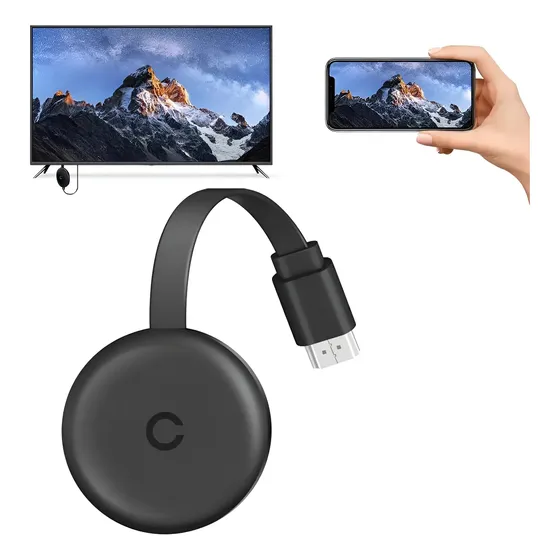
Ficha Técnica e Análise
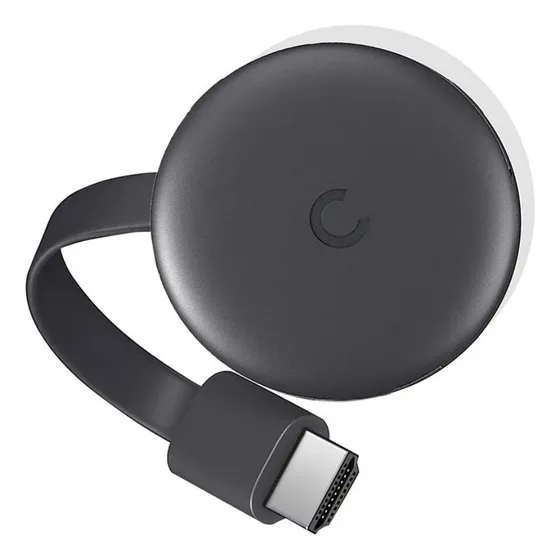
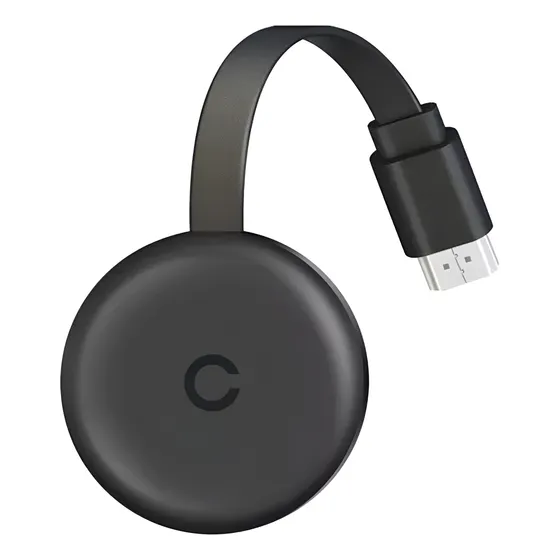
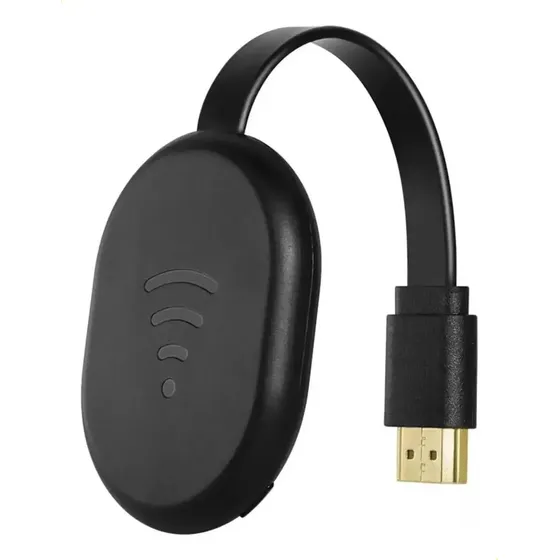
O Projetor De Tela Sem Fio, Tela Duplicada Hdmi é bom? Vale a pena?
Muitos usuários perguntam se o Projetor De Tela Sem Fio, Tela Duplicada Hdmi vale a pena. Baseado em nossa análise de histórico de preços e ficha técnica, este produto é uma opção popular na categoria Dispositivos de Streaming. Verifique os pontos positivos e negativos abaixo para tomar sua decisão.
Análise do produto Projetor De Tela Sem Fio, Tela Duplicada Hdmi
Projetor de Tela Sem Fio (HDMI) – Review Completo
Em um mundo onde reuniões, aulas e entretenimento circulam entre notebooks, celulares e TVs, ter uma forma simples de “espelhar” a tela sem cabos pode fazer toda a diferença. O Projetor de Tela Sem Fio (HDMI) promete exatamente isso: conectar seus dispositivos a uma TV, monitor ou projetor por meio de uma conexão wireless, quase como um “cabo HDMI invisível”.
A promessa central é atractiva: reduzir a bagunça de cabos, acelerar o compartilhamento de tela e dar mais mobilidade à sua apresentação. Mas, na prática, como ele se sai? Vou dividir a experiência em blocos, desde a instalação até o desempenho em diferentes cenários do dia a dia.
Unboxing e primeiros passos
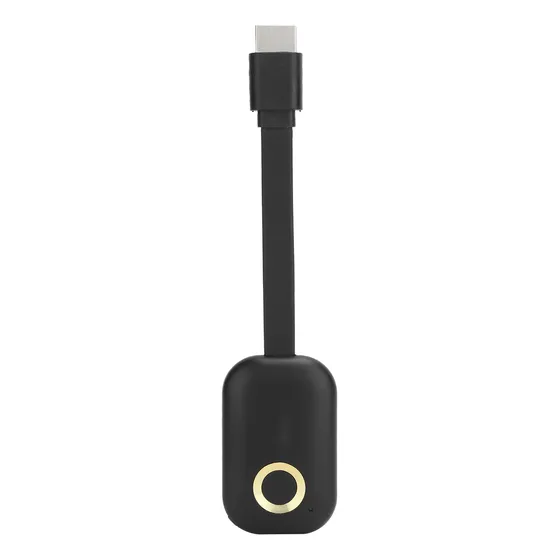
Na caixa, você encontra o transmissor (dongle) e o receptor, além dos cabos necessários: HDMI para o receptor e USB para alimentar o transmissor (caso seu dispositivo não tenha saída 5V dedicada). O conjunto é compacto e objetivo.
- Transmissor: plugue HDMI que fica conectado ao notebook/PC/console.
- Receptor: unidade que vai na TV/projetor, com entrada HDMI e alimentação via USB.
- Conexão inicial: na maioria dos casos, basta ligar o receptor na TV, selecionar a porta HDMI correspondente e conectar o transmissor ao dispositivo fonte.
O passo seguinte é emparelhar transmitter e receiver. Em modelos mais modernos, o emparelhamento acontece automaticamente assim que você liga os dois. Em outros, você pode pressionar um botão no conjunto ou usar o menu do receptor para “parear” os dispositivos. A configuração é plug-and-play: sem drivers complicados e sem rede Wi‑Fi para configurar.
Compatibilidade e conexões
O grande atrativo é a duplicação de tela sem fio via HDMI. Ele funciona como um “extensor” do HDMI: basta plugar o transmissor no que você quer enviar e o receptor no que você quer exibir. Quase todos os cenários comuns funcionam:
- Notebooks (Windows e macOS) e Ultrabooks com porta HDMI.
- Consoles como PlayStation, Xbox e Switch (quando a TV está distante do console).
- Computadores de mesa, câmeras e set‑top boxes com saída HDMI.
Para fontes como smartphones, a compatibilidade vai depender de saída HDMI (USB‑C com modo DisplayAlt) ou de um adaptador adequado. Em tablets e celulares que usam连接 sem fio nativa (miracast/cast), algumas pessoas preferem o caminho direto do sistema, mas o conjunto em análise vai pela rota HDMI, que tende a ser mais estável em termos de resolução e taxa de atualização.
Instalação prática
A configuração é direta. O receptor fica escondido atrás da TV ou do projetor, ligado a uma porta HDMI livre e à alimentação USB. O transmissor fica no dispositivo fonte. Em notebooks, basta acionar “estender” ou “duplicar” e a imagem já aparece na tela maior.
Dicas rápidas que fazem diferença:
- Escolha HDMI 2.0 ou superior sempre que possível para garantir 1080p sem perdas.
- Use HDMI de qualidade (cabos curtos e certificados).
- Se o receptor pedir energia extra, use um carregador de 5V/1A (ou superior) em vez de depender apenas da porta da TV, que às vezes não fornece corrente suficiente.
Qualidade de imagem
Com um cabo HDMI curto e direto, a perda de qualidade é quase nula. Esse conjunto repassa o sinal com boa fidelidade, sem compressão pesada, então texto nítido, vídeos em 1080p e cores sólidas ficam no nível que você espera de uma conexão cabeada.
Detalhes que importam:
- Resolução: 1080p estável, ideal para apresentações, streaming e jogos casuais.
- Textos e UI: nitidez suficiente para leitura de planilhas e menus; mantenha a resolução do dispositivo fonte coerente para evitar upscale indesejado.
- Cores e contraste: seguem o que o dispositivo fonte entrega; o receptor não “pinta” a imagem, apenas a transmite.
Áudio e latência
No áudio, o conjunto repassa a trilha sonora pela própria conexão HDMI, sem necessidade de cabos extras. A sincronização labial tende a ficar correta, especialmente em conteúdo de streaming e vídeos.
Na latência, o behaviour varia conforme o caminho de transmissão e o protocolo usado internamente pelo fabricante. Em navegação e vídeos, a experiência é fluida. Em jogos que exigem resposta rápida, há um leve aumento de latência em relação ao HDMI direto. Para quem joga competitivo, convém testar no seu setup antes de adotar como padrão.
Sem rede Wi‑Fi – como ele faz?
Uma das perguntas recorrentes é sobre a rede. Em geral, esses kits criam um enlace direto entre transmitter e receiver, normalmente em 5 GHz, sem precisar de roteador. Isso ajuda a reduzir interferência e a manter o desempenho. Em ambientes com muitas redes 2.4 GHz, o 5 GHz dá uma mãozinha extra em estabilidade.
Resumo do enlace:
- Protocolo: enlace proprietário ou padrão WHDI/Miracast adaptativo, dependendo do modelo.
- Frequência: prioritariamente 5 GHz, com fallback 2.4 GHz em alguns casos.
- Alcance: bom dentro da mesma sala; paredes e obstáculos podem reduzir o desempenho.
Estabilidade e alcance
A estabilidade éikhmedal quando transmitter e receiver estão na mesma linha de visão ou com poucos obstáculos. Colocar o receptor atrás de uma TV grossa ou dentro de um rack com portas fechadas pode afetar a intensidade do sinal.
Boas práticas para um link mais sólido:
- Evite bloquear o transmissor com objetos metálicos.
- Mantenha o receptor em local “aberto” ou use um extensor HDMI curto para reposicionar.
- Reduza interferências de micro‑ondas e telefones 2.4 GHz próximos durante a sessão.
Casos de uso que fazem sentido
Esse tipo de solução brilha em situações onde flexibilidade e velocidade importam mais que latência mínima:
- Reuniões e apresentações: plugar o transmissor no notebook e enviar a tela para a TV ou projetor rapidamente.
- Educação: professores que alternam entre materiais em diferentes dispositivos sem reconfigurar a sala.
- Home theater casual: assistir streaming ou vídeos do computador na TV maior sem Cabo HDMI longo atravessando a sala.
- Consoles: quando a TV está distante do console, ele evita passar cabos pela parede.
Prós
- Instalação simples, sem rede Wi‑Fi para configurar.
- Compatível com HDMI e repassa áudio junto com vídeo.
- Reduz a necessidade de cabos longos pelo ambiente.
- Boa qualidade de imagem em 1080p e texto nítido para produtividade.
- Portabilidade: leve e fácil de levar para salas diferentes.
Contras
- Latência perceptível em jogos competitivos; não substitui HDMI direto nesse cenário.
- Alcance e estabilidade dependem de obstáculos e interferências.
- Dependência de alimentação USB para o receptor em algumas TVs.
- Suporte a 4K pode variar conforme o modelo; verifique as especificações.
Veredito e nota
O Projetor de Tela Sem Fio (HDMI) cumpre bem o que promete: leva a tela do seu dispositivo para uma TV ou projetor sem drama, com boa qualidade de imagem e áudio, em uma instalação que não exige TI. Ele não é um substituto total do HDMI cabeado em games de alta performance, mas entrega flexibilidade, agilidade e praticidade no dia a dia de trabalho, estudo e entretenimento casual.
Nota: 4,3/5
Quem deve comprar?
- Quem precisa compartilhar tela rapidamente em salas diferentes e não quer lidar com cabos.
- Usuários de streaming, videoconferências e apresentações em TVs/projetores.
- Gamers casuais que não dependem de latência ultrabalha para jogar.
Dicas finais
- Se você prioriza máxima responsividade em jogos, mantenha um HDMI direto como plano B.
- Verifique a versão HDMI do seu TV/projetor para garantir 1080p sem compressão.
- Posicione o receptor com boa “linha de vista” para o transmissor, sempre que possível.
Em resumo, é uma solução que entrega o que diz na caixa, com qualidade sólida e um setup prático para quem valoriza mobilidade. Se a sua rotina envolve trocas rápidas de fonte e ambientes variados, esse kit de duplicação sem fio vale a pena no seu setup.

Comentários (0)
Faça login para comentar
Você precisa estar logado para deixar um comentário sobre este produto.