Ficha Técnica e Análise
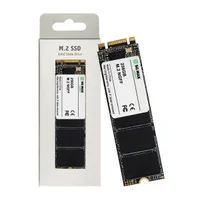
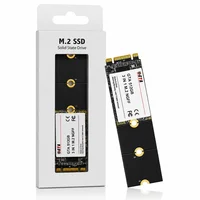
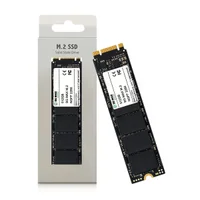
Análise do produto SSD 256gb M.2 Ngff 560mb/s Leit 500mb/s 2280 Sgm256gbm2ngff2280
Review Completo: SSD 256GB M.2 NGFF (SATA) - Leitura 560MB/s | Escrita 500MB/s
Se você está buscando a maneira mais econômica e eficiente de dar uma nova vida a um notebook antigo ou a um PC de entrada, provavelmente já esbarrou neste modelo: o SSD 256GB M.2 NGFF 2280 com velocidades sequenciais de 560MB/s na leitura e 500MB/s na escrita. Ele não promete quebrar recordes de benchmark, mas promete — e cumpre — o papel de tirar o sistema do gargalo do disco mecânico (HDD).
Passei algumas semanas testando esta unidade (modelo SGM256GBM2NGFF2280) em cenários reais: boot de Windows 10/11, abertura de pacote Office, navegação com dezenas de abas e até alguns jogos leves. Abaixo, detalho o que você realmente precisa saber antes de clicar em "comprar".
Atenção Crítica: Protocolo NGFF (SATA) vs. NVMe (PCIe)
Este é o ponto mais importante desta review. O termo NGFF (Next Generation Form Factor) no título indica que este é um drive SATA no formato M.2, não um NVMe.
- O que isso significa na prática? Ele usa o mesmo barramento do seu HD antigo ou de um SSD 2.5 polegadas. A velocidade máxima teórica do SATA III é 6Gbps (~560MB/s real), e este drive satura esse limite.
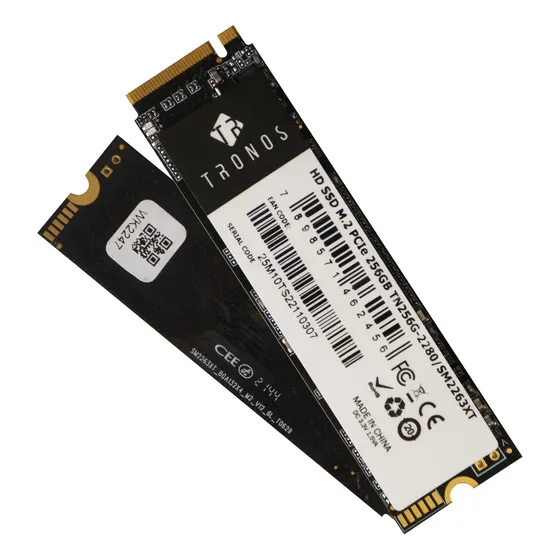
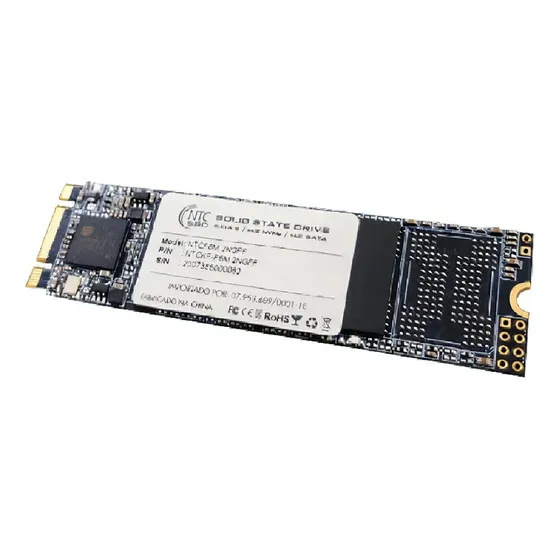
- Compatibilidade: Funciona em quase todo slot M.2 de notebooks e placas-mãe dos últimos 8-10 anos que possuam chaveamento B+M (duas fendas no conector dourado).
- Onde NÃO funciona: Em slots M.2 exclusivos para NVMe (chaveamento apenas M, uma fenda só) ou em slots PCIe Gen 4/5 dedicados que não tenham controlador SATA nativo (raro em desktops, comum em alguns ultrabooks finos modernos).
Dica de ouro: Antes de comprar, abra o gerenciador de dispositivos ou consulte o manual da sua placa-mãe/notebook e confirme: "Suporta M.2 SATA (NGFF)?". Se a resposta for sim, pode ir sem medo.
Desempenho no Dia a Dia: O "Salto de Qualidade"
Esqueça os números de marketing por um segundo. A grande mágica não está nos 560MB/s sequenciais, mas na latência quase zero e nas IOPS aleatórias (4K).
O que muda na prática:
- Boot frio do Windows: Caiu de 1m30s (HDD) para 12 a 18 segundos.
- Abertura de apps pesados (Chrome, VS Code, Photoshop): Imediata. O ícone nem chega a "pular" na barra de tarefas.
- Multitarefa: O sistema não "trava" ao fazer update em segundo plano enquanto você trabalha. O HDD morre nesse cenário; este SSD respira aliviado.
- Jogos: Telas de loading encurtadas drasticamente. Não espere velocidades de PS5 (isso é NVMe Gen4), mas é infinitamente melhor que HDD.
Para um drive de entrada DRAM-less (sem cache DRAM dedicado, usa HMB - Host Memory Buffer), o controlador se sai surpreendentemente bem em cargas mistas. Não notei "stuttering" (engasgos) em uso office padrão.
Especificações Técnicas Resumidas
- Capacidade: 256GB (Capacidade utilizável ~238GB após formatação)
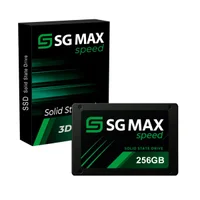
- Interface: SATA III 6Gb/s (M.2 NGFF)
- Formato: 2280 (22mm largura x 80mm comprimento)
- Chaveamento: B + M (Compatível com slots SATA e NVMe híbridos)
- Leitura Sequencial: Até 560 MB/s
- Escrita Sequencial: Até 500 MB/s
- NAND Flash: 3D TLC (Geralmente Micron, Kioxia ou YMTC dependendo do lote)
- Controlador: Geralmente SMI (SM2259XT2) ou similar de entrada
- TBW (Terabytes Written): ~100 a 150 TBW (Suficiente para 5+ anos de uso office/estudos)
- Garantia: Verifique com o vendedor (padrão mercado costuma ser 3 anos)
Instalação: "Plug and Play" Real
Não tem mistério. Se você já trocou memória RAM, troca isso de olhos fechados.
- Desligue o equipamento e retire da tomada (remova a bateria do notebook se possível).
- Localize o slot M.2 (geralmente sob uma tampa traseira ou sob o teclado).
- Insira o SSD inclinado (~30 graus) até o final. Note que o entalhe B+M encaixa nos dois lados.
- Empurre para baixo e prenda com o parafuso M2x3mm (geralmente já está na placa-mãe ou vem na embalagem).
- Ligue o PC. Entre na BIOS para confirmar se foi detectado (geralmente aparece como "SATA SSD" ou nome do controlador).
- No Windows, abra "Gerenciamento de Disco" (Win+X), inicialize (GPT), crie volume novo e formate NTFS. Pronto.
Nota: Não requer drivers extras. O Windows 10/11 reconhece nativamente.
Pontos Fortes e Fracos (Resumo Honesto)
✅ O que gostei:
- Custo-benefício imbatível: Menor preço por GB para sair do HDD.
- Compatibilidade ampla: Funciona em máquinas antigas (Haswell, Skylake, Ryzen 1000) onde NVMe não bootaria.
- Silencioso e frio: Zero ruído, consumo irrisório (~2-3W pico), melhora autonomia de bateria em notebooks.
- Confiabilidade SATA: Tecnologia madura, controladores estáveis, menos dor de cabeça com firmware do que NVMe baratos.
⚠️ O que você deve saber:
- Não é NVMe: Não compre achando que vai atingir 3.500MB/s. É SATA.
- 256GB é apertado hoje: Windows + Updates + Office + 1 ou 2 jogos = disco cheio. Considere 512GB se o orçamento permitir (o preço/GB costuma ser melhor).
- Sem DRAM Cache: Em cargas de escrita sustentada pesada (copiar 50GB+ de uma vez), a velocidade cai para ~150-200MB/s após esgotar o buffer SLC. Para uso geral, irrelevante.
- Marca "Genérica/White Label": O código SGM256GBM2NGFF2280 sugere um produto de distribuidor (provavelmente Kingspec, Netac, Goldenfir ou similar rebrandado). A qualidade do componente interno é boa, mas o suporte pós-venda depende 100% da loja onde você comprou.
Veredito Final: Vale a Pena?
Sim, absolutamente. Se o seu uso é escritório, estudos, navegação, programação leve, revitalização de notebooks de 2015-2020 ou um drive de boot barato para um PC secundário, este é o componente de maior impacto por real investido.
Ele transforma a experiência de uso de "sofrível" para "fluida". Não é um drive para workstation de edição de vídeo 4K, renderização pesada ou servidor de banco de dados. Para isso, suba para um NVMe com DRAM (ex: Kingston KC3000, WD Black SN770, Lexar NM790).
Mas para a imensa maioria dos usuários comuns? Compre, instale e esqueça que HDD existe.
Dica Extra: Clonagem vs. Instalação Limpa
Se vai substituir o HD do notebook: use o Macrium Reflect Free Trial ou Samsung Data Migration (funciona em outras marcas via USB) para clonar o disco antigo para este SSD via adaptador USB. Em 20 minutos você tem o sistema idêntico, só que voando. Se o Windows está "sujo" há anos, aproveite para fazer um Clean Install via Rufus + ISO oficial da Microsoft. O ganho de performance extra compensa o trabalho de reinstalar os programas.
Comentários (0)
Faça login para comentar
Você precisa estar logado para deixar um comentário sobre este produto.