Ficha Técnica e Análise
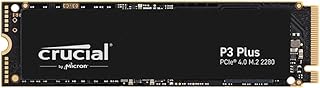
O SSD Crucial P3 Plus 1TB NVMe M.2 2280 (Leitura até 5000MB/s e Gravação até 3600MB/s) é bom? Vale a pena?
Muitos usuários perguntam se o SSD Crucial P3 Plus 1TB NVMe M.2 2280 (Leitura até 5000MB/s e Gravação até 3600MB/s) vale a pena. Baseado em nossa análise de histórico de preços e ficha técnica, este produto é uma opção popular na categoria SSD. Verifique os pontos positivos e negativos abaixo para tomar sua decisão.
Análise do produto SSD Crucial P3 Plus 1TB NVMe M.2 2280 (Leitura até 5000MB/s e Gravação até 3600MB/s)
Review: SSD Crucial P3 Plus 1TB NVMe M.2 2280
O Crucial P3 Plus 1TB é um SSD NVMe que busca equilibrar velocidade, capacidade e preço, oferecendo até 5000 MB/s de leitura e 3600 MB/s de gravação em formato M.2 2280. Se você quer dar um upgrade sério em boot, jogos e edição leve sem investir em um modelo top de linha, vale a pena conhecer este P3 Plus.
Em quais cenários ele brilha?
- Boot e abertura de programas: o Windows “abre” com agilidade, e aplicativos como Photoshop, Chrome e editores de vídeo leve iniciam perceptivelmente mais rápido.
- Jogos: os tempos de carregamento caem, e transições entre áreas/pastas em open worlds ficam mais suaves.
- Cópias e backups: mover arquivos grandes (vídeos, ISOs, pacotes) fica mais fluido, principalmente quando o arquivo de origem também está em SSD.
- Montagem e uso diário: multitasking com várias abas e aplicativos permanece estável para a maioria dos usuários.
O que você precisa saber antes de comprar
- Plataforma ideal: para aproveitar os 5000 MB/s, é importante ter uma placa-mãe com PCIe 4.0 x4 dedicada ao M.2. Em PCIe 3.0, ele atingirá velocidades de 3ª geração (cerca de até 3500 MB/s), que ainda é um grande avanço em relação a SATA.
- Espaço de instalação: é um M.2 2280 de face simples (single-sided). A maioria dos notebooks finos eultrabooks aceita bem, mas sempre confirme a altura disponível.
- Memória e controller: usa QLC NAND e opera em modo HMB (Host Memory Buffer), ou seja, usa parte da RAM do sistema para funções de cache. Não tem DRAM dedicado.
- Termal: o drive pode acelerar em cargas prolongadas (especialmente em notebooks). Se possível, use um dissipador ou afastamento do M.2 do GPU em placas-mãe.
Como instalar e configurar (passo a passo simples)
- Desligue o PC e desconecte a fonte. Toque em uma parte metálica do gabinete para descarregar energia estática.
- Localize o slot M.2 (o mais rápido costuma estar abaixo da GPU). Se houver M.2 shield ou parafuso standoff, afaste-o.
- Insira o SSD com cuidado no ângulo correto e pressione levemente para baixo. Prenda com o parafuso fornecido.
- Ligue o PC e acesse o BIOS/UEFI para confirmar o reconhecimento. Se for um upgrade, ative o AHCI/NVMe se houver opção.
- No Windows, abra “Gerenciamento de Discos”, inicialize o disco como GPT e crie um volume. Se vier sem partição, crie uma única partição para obter a melhor performance.
- Migração de dados: use ferramentas como Acronis True Image para Crucial ou Macrium Reflect para clonar o sistema/arquivos. Se a origem for SATA, espere que a cópia leve mais tempo.
- Firmware: baixe o Crucial Storage Executive e atualize o firmware se houver correção disponível. Faça backup antes.
Performance no dia a dia: o que esperar
Para quem vem de um SATA ou HDD, a diferença é muito clara: tempos de boot abreviados, arquivos abrem com respostas mais imediatas e multitasking perde o “tranco”. Em PCIe 4.0, a cópia de grandes volumes vaiorrer por volta de 3–4 GB/s, e cargas sustentadas tendem a cair menos que em drives sem dissipador.
Pontos fortes
- Excelente custo-benefício por TB.
- Chega perto dos 5000/3600 MB/s em leitura/gravação em plataformas PCIe 4.0.
- Instalação simples e formato M.2 2280 widely compatible.
- Software da Crucial para monitoramento e atualização de firmware.
Pontos de atenção
- QLC + HMB sem DRAM: em cenários extremos e espaço muito cheio, pode haver variações de performance.
- Aceleração térmica pode ocorrer em notebooks sem fluxo de ar adequado. Um dissipador faz diferença.
- Em PCIe 3.0,达不到 os 5000 MB/s de leitura.
Veredito
Para quem busca mais velocidade e 1TB de espaço sem ir ao topo da linha, o Crucial P3 Plus 1TB entrega de forma consistente. Ele equilibra o “suficiente para tudo” com preço justo, sendo uma escolha certeira para PCs e notebooks modernos, principalmente se a sua placa-mãe suportar PCIe 4.0.
FAQ rápido
- Funciona em notebooks? Sim, desde que tenham slot M.2 2280 e espaço interno suficiente para um modelo single-sided.
- Vale a pena no PS5? Sim, em tese, pois aceita M.2 NVMe, mas confirme clearance e, se possível, use dissipador.
- Precisa de driver especial? Não no Windows 10/11. Apenas deixe o NVMe habilitado no BIOS e inicialize corretamente.
Comentários (0)
Faça login para comentar
Você precisa estar logado para deixar um comentário sobre este produto.