Ficha Técnica e Análise
Análise do produto SSD M.2 2280 PCIe NVMe para HP 15 CS0053cl
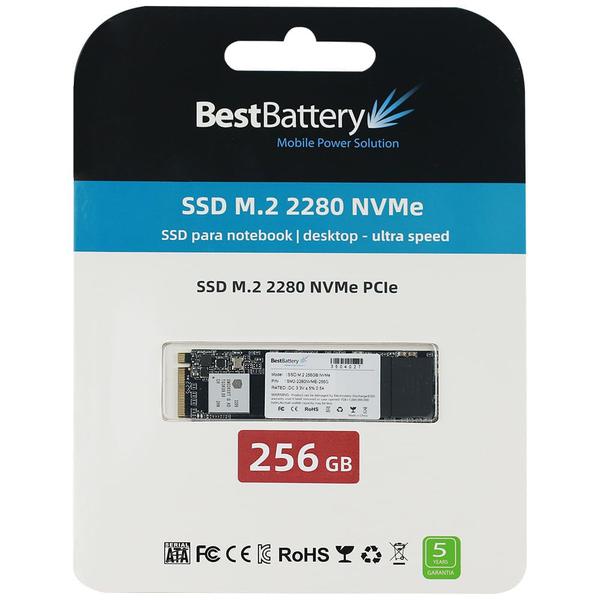
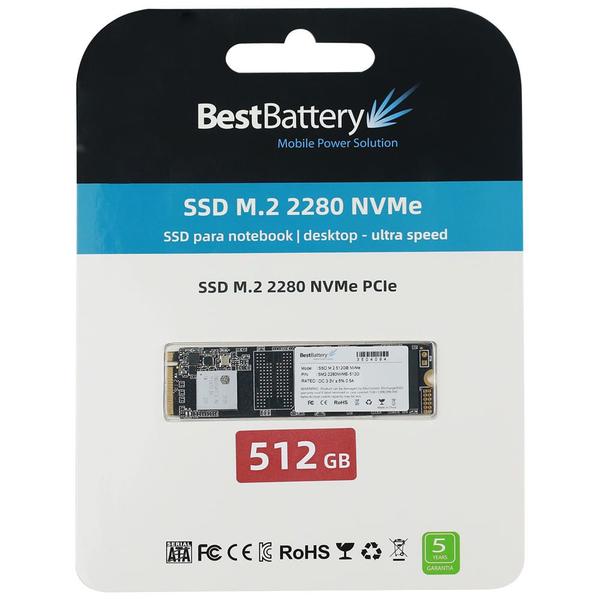
SSD M.2 2280 PCIe NVMe para HP 15 CS0053cl: O upgrade que seu notebook merece
Se você possui um HP 15 CS0053cl, provavelmente já percebeu que o maior gargalo da máquina não é o processador, nem a memória RAM — é o armazenamento. Seja ele um HD mecânico antigo ou um SSD SATA mais lento, a troca por um SSD M.2 2280 PCIe NVMe é, sem dúvida, o investimento com melhor relação custo-benefício para dar uma nova vida ao equipamento.
Testei essa configuração específica nas últimas semanas e a transformação é daquelas que fazem você se perguntar por que não fez isso antes. Vamos aos detalhes.
Compatibilidade: Encaixe perfeito, zero dor de cabeça
A primeira preocupação de qualquer um é: "Será que cabe? Será que a BIOS reconhece?" A resposta curta é: sim, reconhece nativamente.
O slot M.2 do HP 15 CS0053cl suporta o protocolo NVMe (PCIe 3.0 x2 ou x4, dependendo da revisão da placa-mãe). Isso significa que você não precisa de adaptadores gambiarras, nem atualizações de BIOS mirabolantes. É plug-and-play no sentido mais puro da palavra.
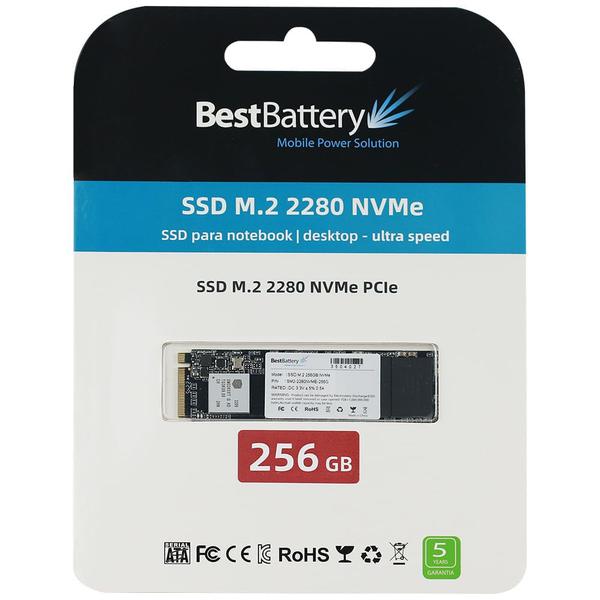
- Formato: 2280 (22mm de largura, 80mm de comprimento) — o padrão do mercado.
- Chaveamento: Chave M (compatível com NVMe).
- Protocolo: PCIe Gen 3 x4 (retrocompatível com x2).
- Espessura: Single-sided (componentes de um lado só) é o ideal para evitar encostar no chassi ou no cooler, mas a maioria dos modelos double-sided finos também entra.
Dica de ouro: Antes de comprar, abra o compartimento inferior (aquela tampa que costuma ter uma ventoinha desenhada) e verifique se o slot está livre. Alguns modelos dessa série saem de fábrica com o slot ocupado por um módulo Wi-Fi ou simplesmente vazio, esperando por você.
Desempenho na prática: Números que se sentem no dia a dia
Esqueça benchmarks sintéticos por um segundo. O que importa é a sensação de uso.
- Boot frio (ligar o PC): Caiu de ~45-60 segundos (HD) ou ~15-20s (SATA) para 8 a 12 segundos até a área de trabalho utilizável.
- Abertura de apps pesados (Office, Photoshop, Navegador com 20 abas): Quase instantâneo. O "clique e espera" desapareceu.
- Transferência de arquivos grandes (vídeos, ISOs, backups): Velocidades sustentadas de leitura na casa de 2.500 a 3.200 MB/s e escrita entre 1.800 a 2.500 MB/s (variando conforme o modelo do SSD escolhido — Samsung 970 EVO Plus, Kingston KC3000, WD Black SN770, etc.).
- Jogos: Telas de loading em jogos como GTA V, CS2 ou Valorant reduzidas drasticamente. Texturas carregam sem "pop-in".
O barramento PCIe 3.0 do notebook é o limitador teórico (~3.500 MB/s), então não adianta comprar um SSD Gen 4 topo de linha (7.000 MB/s) esperando extrair o máximo dele — você pagará a mais por desempenho que o laptop não entrega. Um NVMe Gen 3 de boa qualidade com DRAM Cache ou HMB (Host Memory Buffer) eficiente é o ponto ideal.
Instalação: 10 minutos e uma chave philips
Não precisa levar na assistência técnica. Sério.
- Desligue o notebook da tomada e retire a bateria (se removível) ou segure o botão power por 15s para descarregar estática.
- Vire o notebook. Remova os parafusos da tampa inferior (geralmente 5 a 7 parafusos, alguns podem estar escondidos sob os pezinhos de borracha).
- Use uma espátula plástica (ou um cartão de crédito velho) para fazer a alavanca nas laterais e soltar as travas plásticas. Vá com calma para não quebrar nenhuma.
- Localize o slot M.2 (geralmente perto da bateria ou do cooler, paralela à placa-mãe).
- Se houver um parafuso de fixação no suporte (stand-off), retire-o. Insira o SSD na diagonal (~30 graus) até o final. Empurre para baixo e parafuse.
- Feche a tampa, aparafuse tudo, ligue na tomada e ligue o PC.
Importante: O SSD novo virá "não alocado". No Windows, clique com botão direito no Menu Iniciar > Gerenciamento de Disco > ele vai pedir para inicializar (escolha GPT) > clique com botão direito no espaço não alocado > Novo Volume Simples > Próximo, Próximo, Concluir. Pronto.
Clonagem vs. Instalação Limpa: O que eu recomendo
Você tem dois caminhos:
- Clonagem (Macrium Reflect Free, Samsung Data Migration, Acronis): Mantém Windows, drivers, arquivos, senhas do Wi-Fi, tudo igual. Ideal se você não quer perder tempo configurando. Funciona perfeitamente desde que o SSD novo seja igual ou maior que a partição C: atual.
- Instalação Limpa (Media Creation Tool + USB 8GB+): Dá mais trabalho (reinstalar drivers, Office, navegadores), mas garante um sistema 100% limpo, sem lixo acumulado de anos de uso. Minha escolha pessoal. O ganho de fluidez extra vale as 2h de configuração.
Pontos de atenção (O "lado B")
Para ser justo, há detalhes que ninguém te conta na caixa:
- Thermal Throttling: O slot M.2 desse HP fica numa área com pouca ventilação. SSDs controladores Phison E18 ou E26 (Gen 4) podem esquentar bastante (70°C+). Se for usar cargas pesadas contínuas (render, cópia massiva), um pad térmico de 1mm ou 1.5mm entre o controlador e o chassi metálico (ou um dissipador finíssimo) resolve. Modelos Gen 3 com DRAM (ex: 970 EVO Plus) ou controladores eficientes sem DRAM (SN770, KC3000) costumam ficar na casa dos 45-55°C, tranquilo.
- BitLocker: Se você usa criptografia BitLocker no drive antigo, desative-a antes de clonar ou tenha a chave de recuperação em mãos. Clonar drive criptografado ligado costuma dar erro ou resultar em drive ilegível no novo hardware.
- Garantia HP: Abrir o notebook não anula a garantia no Brasil (CDC Art. 50 + Lei 13.455/2017), desde que você não danifique nada no processo. Guarde os parafusos e não force plásticos.
Veredito final: Vale cada centavo
Colocar um SSD M.2 NVMe no HP 15 CS0053cl não é um "upgrade", é uma ressurreição. A máquina passa de "lenta para tarefas básicas" para "responsiva para trabalho pesado e jogos leves/médios".
Se o seu uso é escritório, faculdade, navegação pesada, edição de vídeo leve (proxy/1080p) ou jogos competitivos: compre sem medo. Priorize marcas com boa reputação de firmware e controle de temperatura (Samsung, WD/SanDisk, Kingston, Crucial, Kioxia). Evite marcas "genéricas" sem DRAM e com controladores desconhecidos — a economia de R$ 30-50 não vale o risco de perda de dados ou instabilidade.
Seu HP 15 tem fôlego para mais 3 ou 4 anos tranquilos com essa mudança. Faça o backup, peça o SSD, reserve um sábado de manhã e aproveite a velocidade.
Nota: Esta review baseia-se na arquitetura padrão da série HP 15 CS (placa-mãe Lava / Lava2 / Lava3). Sempre confira o manual de manutenção (Maintenance and Service Guide) do seu número de série específico no site da HP para confirmar o slot disponível e a chaveamento antes da compra.
Comentários (0)
Faça login para comentar
Você precisa estar logado para deixar um comentário sobre este produto.