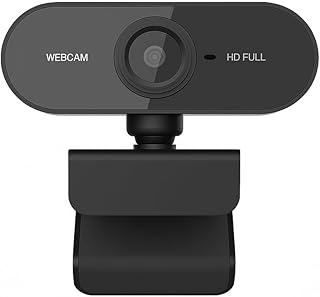
Ficha Técnica e Análise
O Top 1 Webcam Premium Full HD 1080p com Microfone, USB Plug & Play, Foco Automático – Para PC, Notebook, Zoom, Teams, Meet Skype YouTube Discord e Mais – Ideal para Home Office Reuniões e Videochamadas é bom? Vale a pena?
Muitos usuários perguntam se o Top 1 Webcam Premium Full HD 1080p com Microfone, USB Plug & Play, Foco Automático – Para PC, Notebook, Zoom, Teams, Meet Skype YouTube Discord e Mais – Ideal para Home Office Reuniões e Videochamadas vale a pena. Baseado em nossa análise de histórico de preços e ficha técnica, este produto é uma opção popular na categoria Webcam. Verifique os pontos positivos e negativos abaixo para tomar sua decisão.
Análise do produto Top 1 Webcam Premium Full HD 1080p com Microfone, USB Plug & Play, Foco Automático – Para PC, Notebook, Zoom, Teams, Meet Skype YouTube Discord e Mais – Ideal para Home Office Reuniões e Videochamadas
Review: Top 1 Webcam Premium Full HD 1080p com Microfone
Uma solução plug-and-play pensado para quem trabaja, estuda ou cria conteúdo sem complicação.
Resumo rápido
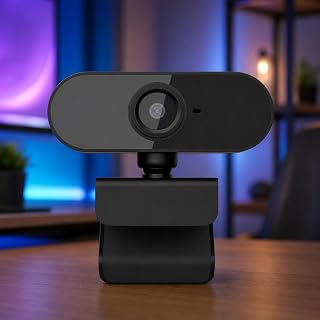
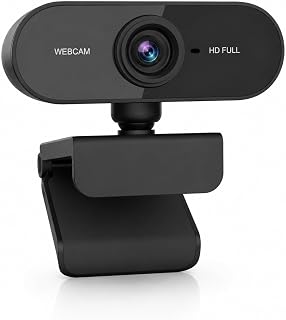
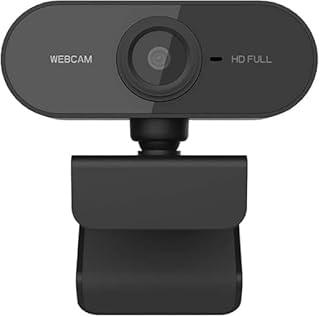
Esta webcam se posiciona como uma opção completa para uso diário: imagem Full HD 1080p, microfone integrado, foco automático e instalação extremamente simples via USB. É ideal para reuniões, videochamadas e aulas online, e também atende quem quer elevar o nível de lives e gravações sem investir em uma câmera dedicada.
Na caixa e primeiro contato
Você recebe a própria webcam e um cabo USB para conexão imediata. O conjunto é objetivo e simples, sem peças extras. Ao plugar em uma porta USB, o sistema a reconhece como “câmera USB padrão”, e pronto: já aparece disponível nos apps de videochamada.
Dica rápida: se você costuma alternar entre notebook e monitor externo, conecte sempre na mesma porta USB para manter as configurações da imagem estáveis nos apps.
Instalação e compatibilidade
A experiência é Plug & Play de verdade: não é preciso instalar drivers para uso básico em Windows, macOS e a maioria das distros Linux. Ela aparece como webcam padrão no Zoom, Teams, Meet, Skype e no Discord, com boa integração.
Observações:
- Quando você conecta pela primeira vez, alguns apps podem solicitar permissão de acesso à câmera e ao microfone — libere para que tudo funcione sem surpresas.
- Caso a imagem não apareça, feche temporariamente outros apps que possam estar usando a câmera.
- Em notebooks, testar com o app Câmera do sistema ajuda a confirmar que tudo está operacional.
Imagem e foco
Com sensor Full HD 1080p, a nitidez é suficiente para rostos e gestos bem definidos, mesmo com o rosto próximo à câmera. O foco automático responde com agilidade, acompanhando movimento leve sem “caçar” excessivamente — algo que faz diferença em apresentações e aulas.
Em ambientes bem iluminados, o detalle é bom e a pele não fica com ar de “filtro forçado”. Em luz mais baixa, a câmera tenta compensar, e o resultado fica aceitável para reuniões; para criar conteúdo, uma iluminação adicional eleva muito a qualidade final.
O campo de visão privilegia o rosto, o que evita distorções e mantém o enquadramento natural em chamadas de trabalho e estudo.
Áudio
O microfone integrado faz o serviço: capta a voz de forma clara e consistente para reuniões do dia a dia. Ele não rivaliza com um microfone dedicado, mas entrega boa inteligência de voz e reduz ruído de fundo de forma satisfatória.
Dica: ao usar fones de ouvido, você pode evitar qualquer eco e ainda melhorar a privacidade — caso precise de um áudio mais “profissional”, considere um microfone externo.
Recursos práticos
- Autoexposição que adapta o brilho de forma natural em mudanças de luz.
- Balanço de branco que mantém cores da pele estáveis ao longo do dia.
- Compensação de luz de fundo que evita sombras pesadas quando você está de costas para uma janela.
Casos de uso
- Home office e reuniões: imagem nítida, áudio suficiente, fácil de configurar.
- Aulas e webinars: foco confiável e campo de visão adequado para quadro e gestos.
- Streamings e gravações casuais: atende bem, sobretudo com uma iluminação complementar.
- Gaming e chat com amigos: compatibilidade ampla, configuração rápida.
Prós e contras
Prós
- Instalação muito simples (USB, sem driver).
- Imagem Full HD 1080p nítida e foco automático eficiente.
- Microfone integrado com captação natural e bom cancelamento de ruído.
- Ampla compatibilidade com apps populares.
Contras
- Em ambientes escuros, ruído de imagem é inevitável sem iluminação extra.
- Não inclui shutter de privacidade; se isso é importante, vale um acessório.
- Cabo USB longo é conveniente, mas pode limitar o posicionamento em setups mais complexos.
Como obter o melhor resultado
- Posicione a câmera na altura dos olhos e mantenha o rosto bem iluminado — luz frontal difusa faz toda a diferença.
- Evite fontes de luz fortes atrás de você (janelas, lamps), para não virar silhueta.
- Teste diferentes resolução e taxas de quadros nos apps e prefira 1080p a 30 fps quando a conexão estiver estável.
- Se o áudio falhar em algum app, ajuste as permissões e redefina a webcam padrão nas configurações do sistema.
Configurações sugeridas por app
- Zoom: Vídeo > “Otimizar para compartilhamento de vídeo” e permita acesso à câmera/mic.
- Microsoft Teams: Configurações > Dispositivos > câmera padrão e microfone; checar “Permitir que apps acessem a câmera”.
- Google Meet: Segurança > “Permitir acesso à câmera e microfone”.
- Skype: Configurações > Áudio & Vídeo > câmera/mic padrão e teste de chamada.
- Discord: Configurações > Voz & Vídeo > dispositivo de entrada/saída e “Vamos! Testar”.
Comparativo rápido
Se você já usa o notebook, esta webcam eleva a qualidade de imagem e dá flexibilidade de posicionamento — o que notebooks geralmente não oferecem. Diante de alternativas mais baratas, o conjunto de foco automático e áudio consistente entrega mais confiança em calls longos.
Para creators que já têm iluminação boa, a diferença será perceptível — o rosto ganha definição e estabilidade, enquanto o microfone integrado evita soluções extras para a maioria dos cenários.
Conclusão
Esta webcam cumpre o que promete: imagem Full HD 1080p nítida, foco automático que acompanha e microfone integrado honesto, com o diferencial da instalação super simples. É uma escolha acertada para home office, aulas, lives casuais e para quem quer qualidade sem complicação.
Se você busca uma câmera sem configurações avançadas e que funcione bem desde o primeiro minuto, esse modelo tende a entregar uma experiência positiva e previsível.
Comentários (0)
Faça login para comentar
Você precisa estar logado para deixar um comentário sobre este produto.