Ficha Técnica e Análise
Análise do produto Webcam 4K, câmera Web HD Ultra 4K para PC, microfones com cancelamento de ruído duplo, correção automática de luz, webcam de streaming de grande ângulo, Plug and Play para chamadas de vídeo
Review: Webcam 4K, câmera Web HD Ultra 4K para PC, microfones com cancelamento de ruído duplo, correção automática de luz, webcam de streaming de grande ângulo, Plug and Play para chamadas de vídeo
Antes de começar, uma verdade curta: se você vive entre reuniões, lives e gravações rápidas, sabe que o que “faz” diferença não é só ter uma câmera, é ter uma câmera que cumpre o que promete sem drama. Esta Webcam 4K chega com promessas claras — imagem ultra, microfones com redução de ruído, correção automática de luz, lente grande angular, e o tão desejado “Plug and Play”. A pergunta é: ela entrega uma experiência fluida, previsível e profissional no dia a dia?
Unboxing e primeira impressão
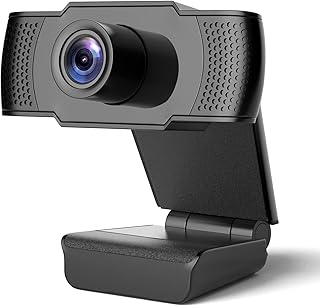
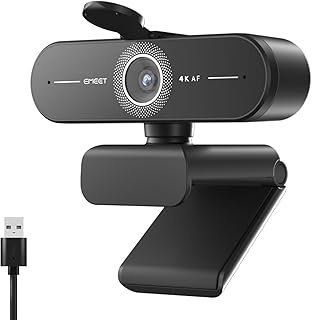
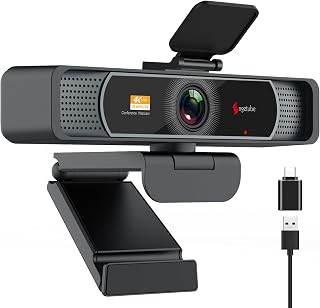
A caixa traz o essencial: a própria webcam, um cabo USB (na maioria das vezes USB‑C para USB‑A, dependendo do modelo), e talvez um manual rápido. A montagem é direta: um clipe estável para monitor ou tripé padrão, com ajuste fino de inclinação. Em segundos, já está plugada no PC e reconhecida pelo sistema, sem necessidade de drivers complicados.
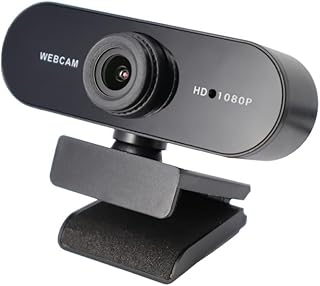
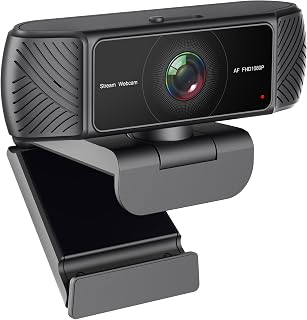
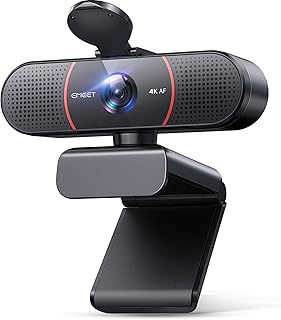
Na frente, o “olho” da câmera tem aspecto robusto; as duas pequenas grades indicam os microfones duplos. A peça é leve, porém firme, e o posicionamento em monitores tradicionais e wide é tranquilo.
Imagem: o que esperar em 4K
Este modelo usa resolução nativa 4K (3840×2160) a 30 fps, que, na prática, resulta em detalhes bem mais nítidos do que 1080p, com nitidez suficiente para ver texturas, expressões e até pequenos trejeitos. O ganho em definição é imediato em iluminação boa — a imagem ganha “corpo”, e você percebe isso mesmo transmitindo em resolução menor, pois o encoder aproveita mais informação.
Paraetcher em 60 fps, a maioria dos usuários vai escolher 1080p para movimento mais fluido, especialmente em gaming e lives rápidas. A lente de grande ângulo (por volta de 90°, a depender do modelo) ajuda a “caber” mais na cena sem distorções exageradas, e o foco automático é previsível, sem saltos bruscos entre objetos.
Há correção automática de luz, o que dá uma mãozinha e tanto em ambientes variáveis — ajuda a manter o rosto constantemente visível. O HDR está presente em muitos modelos, e ele ajuda em cenas com fundos muito claros ou escuros, reduzindo queima e preservando detalhes. Em contrapartida, vídeos com alto contraste podem apresentar certo “estouro” se você não equilibrar a luz ambiente; por isso, capriche na posição da fonte de luz ou ajuste pelo software da sua plataforma.
Áudio: microfones duplos e cancelamento de ruído
O ponto alto deste modelo é o conjunto de microfones duplos com cancelamento de ruído. Em ambientes domésticos ou escritórios “normais”, a voz fica clara e firme, sem aquele “eco” chato que webcams mais básicas às vezes reproduzem. Em calls com várias pessoas, o posicionamento dos microfones minimiza confusão de falas simultâneas.
Agora, detalhes importantes: o cancelamento de ruído reduz o ruído, mas não opera milagre. Se o ambiente tem ar‑condicionado ruído, circulação constante de pessoas ou teclado really “clack‑y”, ainda assim você vai ouvir um fundo leve. Dá para resolver com ajustes simples: falar mais perto, testar o ganho no aplicativo e, se necessário, recorrer a uma microfone dedicado quando a situação exige gravação “de estúdio”. Em vídeo‑chamadas casuais, porém, a entrega é bem satisfatória.
Compatibilidade e uso no dia a dia
Plug and Play é real: na maioria dos sistemas, a webcam é reconhecida imediatamente por apps como Zoom, Microsoft Teams, Google Meet, Discord, OBS, Streamlabs e variantes. Em apps de chamada, ativar o “HD” ou “1080p” normalmente traz o melhor custo‑benefício entre qualidade e estabilidade. Se a sua internet oscila, considere baixar para 720p sem hesitar — a imagem vai ficar mais estável e ainda superior a câmeras internas de notebooks.
No OBS e afins, você encontra controles adicionais. Uma configuração comum para lives é 1080p a 60 fps, 4500–6000 kbps de bitrate, encoder x264 em “veryfast” ou “faster” e áudio em 48 kHz. Para 4K, bitrates maiores são recomendados, mas se o objetivo é edição leve e reuniões, 1080p atende sem罚.
Instalação e dicas rápidas
Instalação é simples: conecte a USB, permita o acesso quando o sistema solicitar e teste o vídeo. No Windows, a “Câmera” nativa ajuda a checar foco e exposição. No macOS, apps como FaceTime ou Photo Booth servem como confirmação rápida. Se algo aparecer “escuro” ou “lavado”, acione ajustes no app que você vai usar — geralmente há sliders simples para brilho, contraste e exposição.
Para melhorar a qualidade sem mágica, tres dicas práticas:
- Posicione-se de frente para uma janela ou fonte de luz suave (evite luz de trás);
- Observe o enquadramento — o grande ângulo é seu aliado, mas não exagere no zoom digital;
- Mantenha a lente limpa; pano de microfibra resolve em segundos.
Prós e contras
Prós
- Imagem 4K nítida, com 1080p sólido a 60 fps;
- Microfones duplos com cancelamento de ruído efetivo;
- Correção automática de luz e foco rápido;
- Lente grande ângulo para enquadramento confortável;
- Compatibilidade ampla com apps e plataformas de streaming;
- Instalação plug‑and‑play, sem drama.
Contras
- Em alta exigência de luz, o HDR pode não resolver tudo sem ajuste;
- Ruído ambiente persistente pode precisar de ambientes mais controlados ou microfone externo;
- Bitrate alto pode pressionar redes mais modestas; ajuste fino pode ser necessário.
Vale a pena para você?
Se você trabalhar com видео‑chamadas frequentes, lives ocasionais ou conteúdo curto para redes, esta Webcam 4K combina simplicidade e qualidade de maneira equilibrada. Ela entrega imagem e áudio previsíveis, ferramentas que realmente ajudam e instalação sem burocracia. Se você é creator mais exigente ou captura longos eventos, vale pensar em ajustes de luz e, talvez, um microfone dedicado para “cravar” o áudio. Mas para a maioria dos cenários domésticos e de escritório, ela cumpre o que promete — e cumpre bem.
Nota final: 4,4/5 — combinação convincente de imagem, áudio e facilidade de uso, com pequenos ajustes de ambiente que fazem toda a diferença.
Comentários (0)
Faça login para comentar
Você precisa estar logado para deixar um comentário sobre este produto.