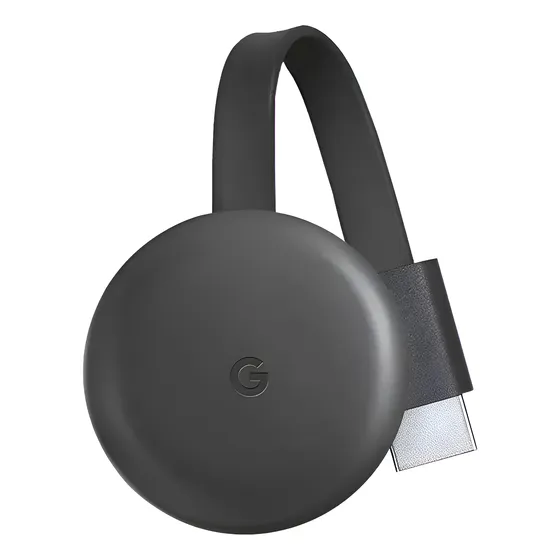
Ficha Técnica e Análise
O . Bestbestdispositivo Inalámbrico Duplicar Pantalla ... é bom? Vale a pena?
Muitos usuários perguntam se o . Bestbestdispositivo Inalámbrico Duplicar Pantalla ... vale a pena. Baseado em nossa análise de histórico de preços e ficha técnica, este produto é uma opção popular na categoria Dispositivos de Streaming. Verifique os pontos positivos e negativos abaixo para tomar sua decisão.
Análise do produto . Bestbestdispositivo Inalámbrico Duplicar Pantalla ...
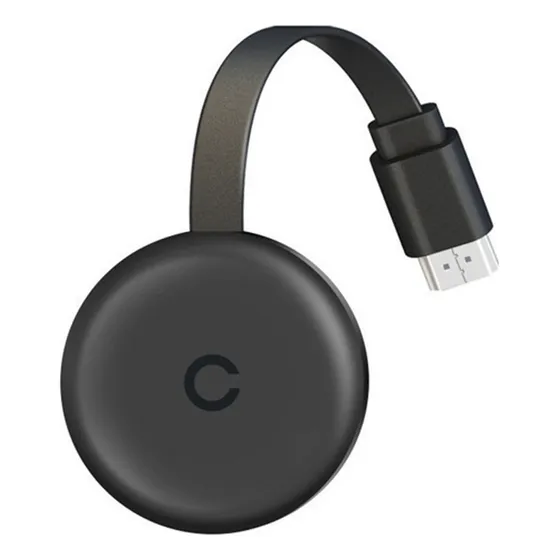
Bestbest Dispositivo Inalámbrico Duplicar Pantalla: Review Completa
Se você está procurando uma forma simples de exibir o celular, o notebook ou o tablet na TV ou no projetor sem cabos, este adaptadores "Bestbest" de duplicação de tela sem fio é um candidato e tanto. Ele se propõe a espelhar o conteúdo em resolução até 1080p, sem exigir Wi‑Fi doméstico no processo. A promessa é tentadora: conectar, espelhar e pronto. Vamos ver onde ele cumpre e onde você precisa ter expectativas realistas.
O que você recebe na caixa
- O dongle de duplicação sem fio com saída HDMI
- Cabo USB‑C para alimentação (em alguns kits acompanha adaptador USB‑A)
- Manual rápido e dicas de posicionamento da antena
Instalação e primeiros passos
A configuração é direta: conecte o HDMI na TV/projetor, alimente por USB‑C e siga a tela do dongle para ativar o modo de espelhamento do seu dispositivo. Em celulares Android, o caminho costuma ser "Conexão rápida > Projetar" (Miracast). No iPhone/iPad, "AirPlay" aparece na central de controle; no Windows, "Projetar" oferece o nome do dongle na lista; e no macOS, "AirPlay" lista a tela correspondente. Em todos os casos, não é preciso instalar apps obrigatórios para a duplicação básica.
Compatibilidade e recursos
- Miracast e AirPlay: sem driver, ideal para Android, Windows, iOS/macOS e muitos apps que suportam essas tecnologias.
- Resolução: espelhamento até 1080p; conteúdo protegido (Netflix/DRM) pode não ser exibido conforme a compatibilidade.
- Sem Wi‑Fi doméstica: cria rede própria ( hotspot) para transmitir — prática em ambientes com internet instável.
- Modo brilhante/estendido: no Windows/macOS é possível optar por duplicar ou estender, útil em apresentações.
- Controles básicos: alguns modelos permitem ajustar resolução e brilho/contraste pelo menu on‑screen.
Qualidade de imagem e áudio
O dongle entrega imagem nítida e fluida para vídeos 1080p no YouTube, apresentações e videoconferências. A latência típica fica em uma faixa perceptível para quem digita e observa o mouse: suficiente para consumo de mídia, mas não ideal para jogos de ação ou digitação assistida em tempo real. O áudio é enviado junto pelo HDMI, mas reforço sonoro na TV ou em um soundbar ajuda bastante quando o conteúdo exige impacto — sempre verifique se a saída de áudio está definida corretamente no seu dispositivo de origem.
Estabilidade e alcance
Mantenha o dongle à vista, sem obstáculos metálicos entre transmitter e receptor. O alcance é curto a médio, o suficiente para salas pequenas e médias; travamentos são raros quando o caminho de sinal é limpo e a alimentação está estável (uma porta USB de boa corrente ajuda). Em ambientes com muitas redes 2,4 GHz, pode haver queda momentânea; trocar para um canal menos congestionado, no roteador doméstico, costuma suavizar o cenário.
Construção, consumo e térmicas
Acaricia um corpo compacto que não incomoda atrás da TV. O aquecimento é leve a moderado; quanto mais ventilado o local, melhor o desempenho contínuo. Como qualquer gadget de streaming, evitar luz solar direta e áreas abafadas é uma boa prática.
Para que tipo de uso este dongle se destaca?
- Assistir vídeos, séries e cortar a barreira do "tela pequena" na sala
- Apresentações rápidas em reuniões e salas de aula, sem Wi‑Fi corporativo
- Exibição temporária de fotos e mensagens em smart TVs com falhas esporádicas de apps
Quando não é a melhor escolha
- Jogos que exigem latência baixa e reação imediata
- Conteúdo protegido que demanda HDCP estrito (alguns apps e serviços)
- Ambientes com muita interferência ou obstáculos metálicos pesados
Configurações recomendadas para começar bem
- Defina a resolução do dispositivo de origem em 1080p, evitando escalonamento excessivo
- Ative som na TV e ajuste volume antes de iniciar a sessão
- Use cabos USB de boa qualidade e portas com corrente suficiente (ideal 5V/1A ou mais)
- No Windows/macOS, prefira "Duplicar" para a maioria dos usos; "Estender" para usar TV como segundo monitor
Prós e contras resumidos
Prós: instalação descomplicada, sem apps obrigatórios, 1080p fluido para vídeos e apresentações, compatibilidade ampla com Android, iOS/macOS e Windows, funciona sem Wi‑Fi doméstico.
Contras: latência não zero — jogos não são o forte; alguns conteúdos protegidos podem não aparecer; a estabilidade depende do ambiente e da qualidade da alimentação USB.
Veredito
Se o seu objetivo é espelhar vídeos, fotos, navegação e apresentações com o mínimo de fricção, este "Bestbest" cumpre o serviço de forma convincente e acessível. É uma solução inteligente para quem quer tela grande sem cabos, especialmente quando a rede Wi‑Fi da casa não colabora. Para gaming competitivo ou streaming com proteção rígida, vale avaliar alternativas com protocolos diferentes ou prepares de latência ultra‑baixa. No uso cotidiano, porém, ele entrega exatamente o que promete: espelhamento rápido, imagem nítida e silêncio no-setup.
Dicas finais
Mantenha o dongle próximo da TV, com ventilação, alimente por USB de boa corrente, e, se sentir quedas, ajuste o canal do seu roteador doméstico. Para iPhone, avalie ativar "AirPlay" apenas quando for usar — isso economiza energia e mantém a sessão mais estável. Por fim, sempre teste o dispositivo em casos reais (vídeo e apresentação) antes de compromissos importantes; pequenos ajustes de resolução e volume fazem diferença na experiência final.
Comentários (0)
Faça login para comentar
Você precisa estar logado para deixar um comentário sobre este produto.