
Ficha Técnica e Análise
O Adaptador Caddy de 12.7mm Bandeja Interna Substitui Drive de DVD por Segundo HD ou SSD 2.5" SATA é bom? Vale a pena?
Muitos usuários perguntam se o Adaptador Caddy de 12.7mm Bandeja Interna Substitui Drive de DVD por Segundo HD ou SSD 2.5" SATA vale a pena. Baseado em nossa análise de histórico de preços e ficha técnica, este produto é uma opção popular na categoria Hard disk. Verifique os pontos positivos e negativos abaixo para tomar sua decisão.
Análise do produto Adaptador Caddy de 12.7mm Bandeja Interna Substitui Drive de DVD por Segundo HD ou SSD 2.5" SATA
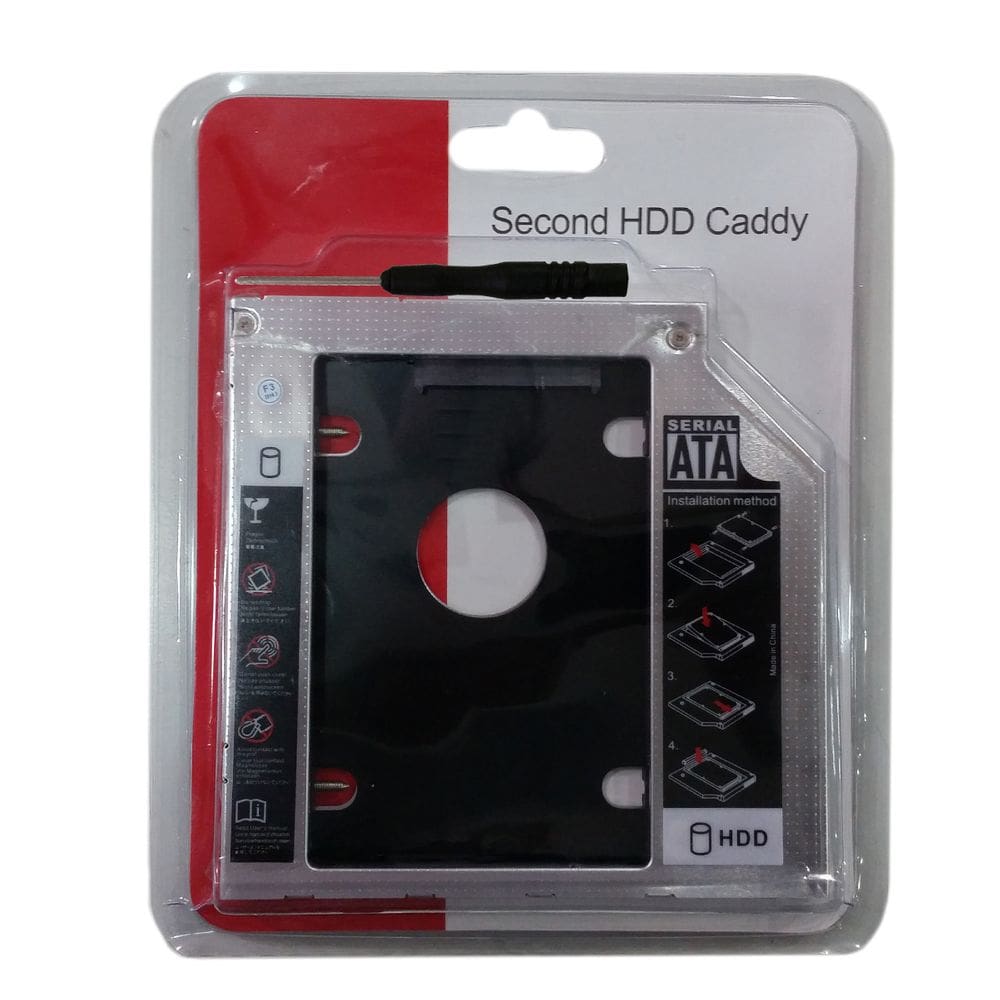
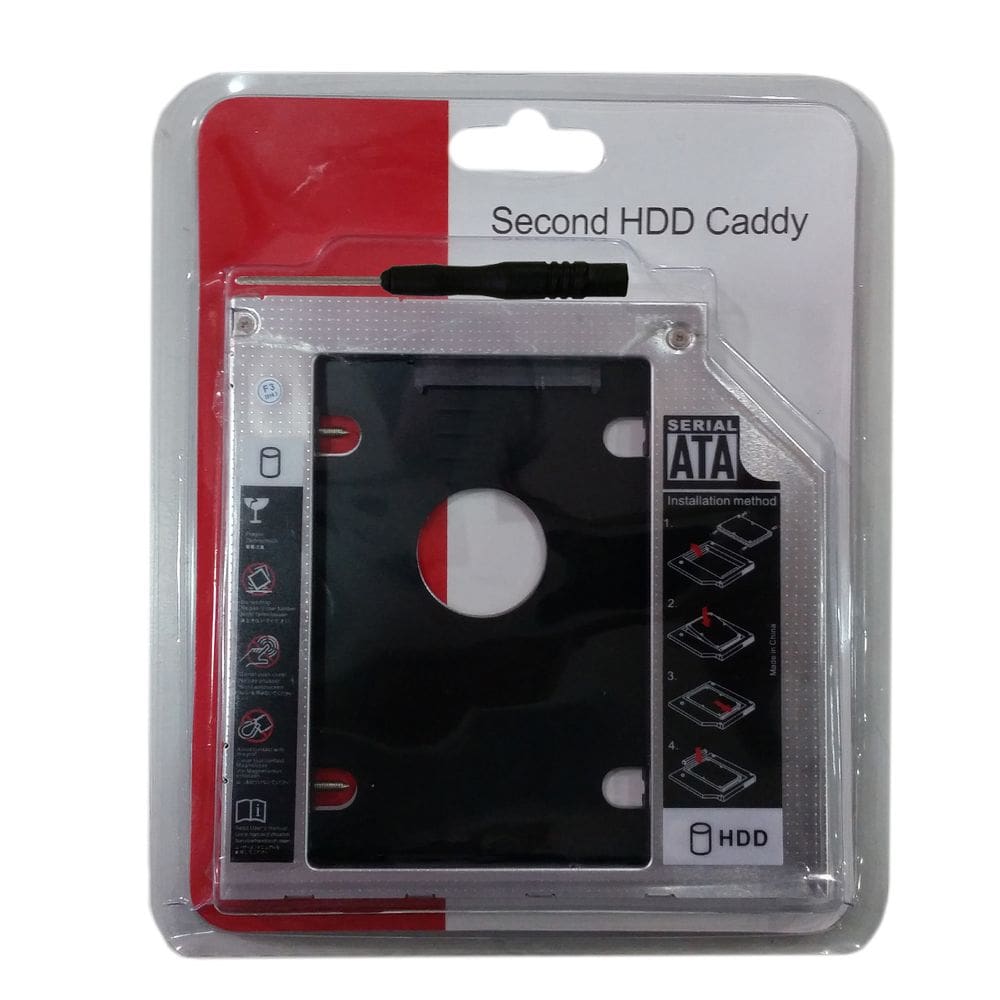
Adaptador Caddy de 12,7 mm Bandeja Interna — Substitua o drive de DVD por um segundo HD/SSD 2,5" SATA
Se você usa notebook e precisa de mais espaço, o caddy é uma solução simples e eficaz. Em minutos, o drive de DVD/CD desaparece e aparece um segundo suporte para disco de 2,5". Em praticamente todo cenário, o ganho de capacidade e de velocidade (com SSD) compensa — e muito — o deslocamento do antigo drive óptico para um gabinete externo, se houver essa necessidade.
Antes de tudo: confirme que o seu slot tem 12,7 mm de altura. Modelos com 9,5 mm existem e não são intercambiáveis. No mais, a compatibilidade com HDs/SSDs SATA de 2,5" é padrão e direta.
O que você ganha (benefícios práticos)
- Mais armazenamento: menambahkan um HDD de 1–2 TB (ou mais) sem abrir mão da mobilidade.
- Performance: ao colocar um SSD no caddy, você mantém o sistema e os arquivos em discos separados, melhorando velocidade e vida útil do conjunto.
- Organização do trabalho: separar dados do sistema reduz fragmentação e facilita backups, além de tornar clonagens mais seguras.
- Upgrade sem perdas: o drive óptico continua útil se você usar um gabinete USB para o drive que ficou de fora.
Montagem, compatibilidade e qualidade de construção
Este modelo segue o padrão 12,7 mm (bandeja interna) e, por padrão, aceita discos SATA de 2,5" (HDD ou SSD) de 7–9,5 mm de espessura. A conexão é SATA (dados + energia), assim como a do drive óptico. Na maioria dos notebooks, a troca é puramente plug-and-play — nenhuma configuração ou driver é necessário.
Sobre a construção, designs mais resistentes usam estrutura metálica, com furação precisa e um travamento sólido do disco. Isso ajuda na blindagem, no isolamento de vibrações e no encaixe firme na baia. A troca do drive é direta: retire a tampa do caddy, posicione o disco com furos alinhados, aperte os parafusos incluídos e deslize para dentro. Em alguns modelos, pode haver variações no lado do conector e na localização do orifício de travamento — verifique as imagens e dimensões do seu equipo antes de comprar.
Desempenho no dia a dia
Em velocidades, a conexão SATA III (até 6 Gb/s) é o teto; o disco instalado no caddy atingirá o que a sua controladora permitir. Em SSDs, a diferença de desempenho entre usar a baia original e o caddy é mínima em tarefas cotidianas. Em HDDs mecânicos, a única nuance costuma ser o ruído e a vibração — que podem variar conforme o modelo do disco e o material do caddy.
Se você montou um setup duplo (SSD principal + HDD secundário), a melhora de responsividade é perceptível: o sistema inicializa mais rápido, arquivos abrem com menos espera e o disco secundário fica livre para bibliotecas grandes, backups e mídias. É uma reorganização que traz fluidez e previsibilidade ao uso.
Possíveis limitações e como contornar
- Bios/Legados: alguns notebooks mais antigos podem não dar boot a partir de discos no caddy, especialmente em configurações UEFI/Legacy específicas. A solução costuma ser colocar o sistema no slot principal e usar o caddy para dados.
- Alturas do disco: confirme se seu HDD/SSD tem 7 ou 9,5 mm. Unidades de 12,5 mm e acima normalmente não cabem.
- Fixação e travas: se o seu modelo usar presilhas em vez de parafusos, ajuste com cuidado para evitar trincas no plástico. Se houver tampa no caddy, certifique-se de que ela não pressiona demais o disco.
- Calor: HDDs geram calor mais que SSDs. Em uso intenso, monitore a temperatura e, se necessário, mantenha a ventilação do notebook livre e o ambiente fresco.
Passo a passo simples (instalação)
- Desligue o notebook e remova a bateria (se possível). Evite energia residual.
- Abra o compartimento do drive óptico e ejete a bandeja. Retire o drive antigo e Guarde os parafusos/presilhas do seu equipo.
- Instale seu HDD/SSD no caddy: alinhe os furos, fixe com os parafusos incluídos e, se houver tampa, recoloque com atenção ao encaixe.
- Introduza o caddy com cuidado. Alguns notebooks exigem pressionar uma pequena alavanca interna para travamento — observe o mecanismo antes de forçar.
- Ligue o notebook e, se tudo estiver ok, inicialize pelo sistema. Se for um disco novo, particione e formate pelo sistema operacional.
Dica: se o drive óptico originais continuar útil, guarde-o em um gabinete USB 2.0/3.0 e use para mídias e backups ocasionais. Assim você não perde funcionalidade.
Pontos fortes
- Design slim 12,7 mm, pronto para baia interna de notebooks.
- Compatível com HDDs/SSDs SATA de 2,5" (7–9,5 mm).
- Montagem rápida, sem necessidade de drivers.
- Construção firme, com bom isolamento e fixação confiável do disco.
- Upgrade que entrega mais armazenamento e organização, sem complicação.
Atenções
- Verifique a altura do seu slot (12,7 mm) e a espessura do disco (7–9,5 mm).
- Em alguns modelos, a comporta/tampa do caddy pode ser removível —confira se a sua unidade precisa dela ou se ela atrapalha a montagem.
- Conexões SATA podem variar de posição: se o caddy vier com “chave” para o cabo, note o lado para evitar forçar o encaixe.
- Se for instalar em um equipo empresarial/legado, valide previamente o boot a partir da nova baia.
Veredicto
Para quem busca mais espaço e mais velocidade no notebook, o adaptador caddy de 12,7 mm é um investimento pequeno com retorno alto. O processo é simples, o impacto é imediato e a flexibilidade de manter o antigo drive óptico em mãos (via gabinete) preserva tudo o que você já tinha. Se a sua baia é de 12,7 mm, a chance de sucesso é muito alta — e o ganho prático, diário.
Em resumo: confira medidas, instale com cuidado e aproveite o novo segundo disco. Com SSD no principal e HDD no caddy, você tende a ganhar mais fluidez no sistema, mais espaço para trabalho e mídia, e menos dor de cabeça com armazenamento. Uma troca que vale a pena.
Comentários (0)
Faça login para comentar
Você precisa estar logado para deixar um comentário sobre este produto.