Ficha Técnica e Análise
O Adaptador De Vídeo Sem Fio 1080p, Dispositivo De Streaming é bom? Vale a pena?
Muitos usuários perguntam se o Adaptador De Vídeo Sem Fio 1080p, Dispositivo De Streaming vale a pena. Baseado em nossa análise de histórico de preços e ficha técnica, este produto é uma opção popular na categoria Dispositivos de Streaming. Verifique os pontos positivos e negativos abaixo para tomar sua decisão.
Análise do produto Adaptador De Vídeo Sem Fio 1080p, Dispositivo De Streaming
Review: Adaptador de Vídeo Sem Fio 1080p – Dispositivo de Streaming
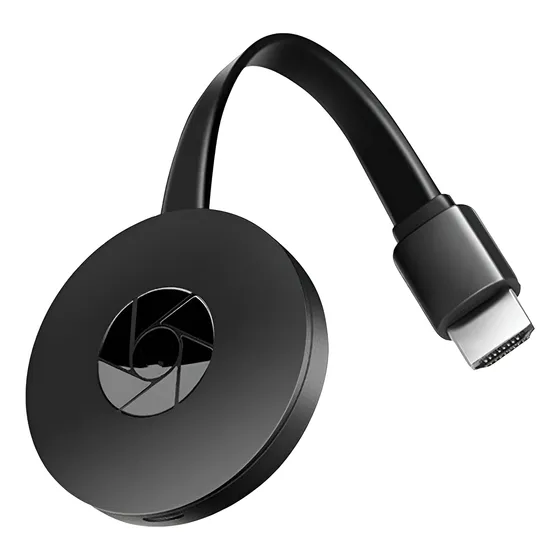
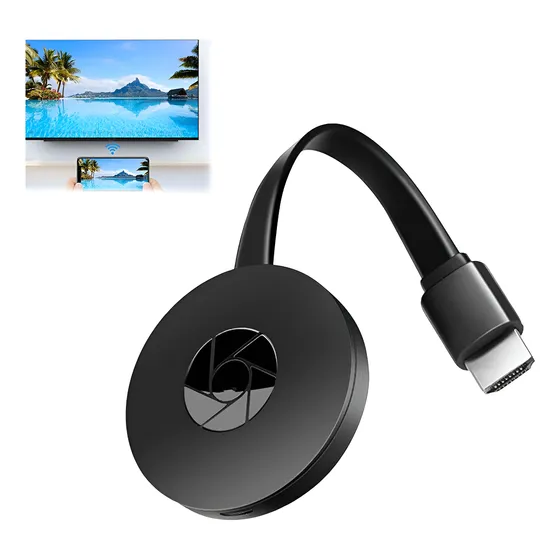
Se você já precisou projetar umaplanilha, um vídeo ou a tela do celular na TV, mas odiava those cabos curtos e adaptadores nada práticos, este adaptador de vídeo sem fio 1080p prometeirar a solução. Ele recebe o sinal do seu laptop, celular ou tablet e envia para a TV ou projetor via Wi‑Fi, com definição Full HD e baixo atrito de uso. A promessa é simples: menos caboe mais liberdade na hora de compartilhar conteúdo.
Na prática, entrega o que promete? Continue lendo para entender como ele se comporta no dia a dia, onde ele brilha e em que situações vale a pena considerar alternativas.
Primeiras impressões e design
O adaptador é compacto, leve e tem visual discreto. O corpo em plástico fosco ajuda a nãoмаркрутить olhares desnecessários quando pendurado na porta HDMI da TV, e o cabo USB Incluso (para alimentação) é longo o suficiente para reachesчar a maioria das TVs sem extensões. O indicador LED na frente é sutil: pisca no início e fica fixo quando a conexão está estabelecida, sem骚扰a experiência na sala escura.
Apesar de o acabamento ser simples, o conjunto inspira confiança para uso rotineiro em casa ou no trabalho. O tamanho facilita levar na bolsa, ideal para reuniões e apresentações rápidas sem depender de cabos específicos de cada dispositivo.
Como funciona e compatibilidade
O princípio é o seguinte: o adaptador cria uma rede Wi‑Fi direta com o seu smartphone, tablet ou computador. Basta se conectar à rede criada pelo dongle, abrir o app de espelhamento ou ativar a função de projeção compatível, e pronto. A tela aparece na TV em até 1080p, com compatibilidade típica com:
- iOS (AirPlay)
- Android (Miracast/cast via app dedicado)
- Windows 10/11 (Projeção sem fio)
- macOS (espelhamento via AirPlay ou app)
No Android, a maioria dos usuários recorre ao app indicado pelo fabricante, enquanto no iOS e no macOS o AirPlay resolve na maioria dos casos sem instalar nada extra. Em notebooks, o Windows reconhece a rede do adaptador como um monitor sem fio e permite estender ou duplicar a tela conforme sua necessidade.
Instalação e configuração
A instalação é rápida e direta:
- Ligue o adaptador à porta HDMI da TV.
- Conecte o cabo USB à电视或 adaptador de energia.
- Selecione a entrada HDMI correspondente no controle da TV.
- No celular ou notebook, entre na rede Wi‑Fi criada pelo dongle.
- Use o app, o AirPlay ou a função de projeção para iniciar o espelhamento.
A conexão costuma ser estabelecida em 10 a 30 segundos. Em redes congestionadas, principalmente em prédios com muitos roteadores próximos, pode demorar um pouco mais, mas o resultado final é estável na maioria dos cenários.
Qualidade de imagem e áudio
Com fonte e rede em boas condições, a imagem em 1080p é nítida e com cores equilibradas. O espelhamento preserva a proporção original, e textos pequenos continuam legíveis a uma distância confortável da TV. O áudio sai junto pelo HDMI, sem Cortes perceptíveis.
O que mais impressiona é o equilíbrio: não é uma tela 4K, mas a estabilidade em Full HD atende muito bem streaming, planilhas, apresentações e jogos casuais. Se você pretende jogar competitivamente, considere que a latência existe, embora seja baixa o suficiente para vídeos e navegação.
Latência e estabilidade
Em redes residenciais comuns, a latência percebida fica na casa de 100 a 200 ms, suficiente para a maioria dos usos. A estabilidade é satisfatória: raramente cai a conexão durante vídeos, e apresentações fluem sem interrupções. Como em qualquer dispositivo de transmissão sem fio, paredes grossas, distância ou múltiplos gadgets conectados ao mesmo roteador podem reduzir o desempenho.
Casos de uso práticos
O adaptador se destaca em:
- Reuniões rápidas: projetar tela do notebook na TV da sala ou sala de conferência.
- Entretenimento: ver Netflix, YouTube ou fotos do celular na TV em size real.
- Estudos: compartilhamento de tela para videoaulas ou aulas online.
- Apresentações: levar seu conteúdo para auditórios sem depender de cabos HDMI fixes.
Em contrapartida, para edição de vídeo profissional, games competitivos e edição de imagem que exige precisão absoluta de cor e latência mínima, um cabo HDMI segue sendo a melhor escolha.
Recursos e especificações
- Resolução: até 1920×1080 a 60 Hz (dependendo da fonte e da rede).
- Conectividade: rede Wi‑Fi dedicada para transmissão (dongle host) e, em alguns modelos, suporte a 2.4/5 GHz.
- Compatibilidade: AirPlay (iOS/macOS), Miracast (Android/Windows), apps proprietários para casos específicos.
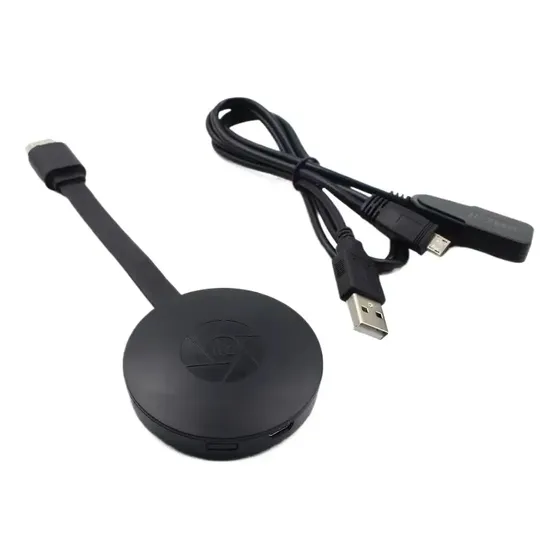
- Alimentação: porta USB para energia (cabo incluso).
- Saída de áudio: via HDMI, estéreo/2.0 na maioria das TVs.
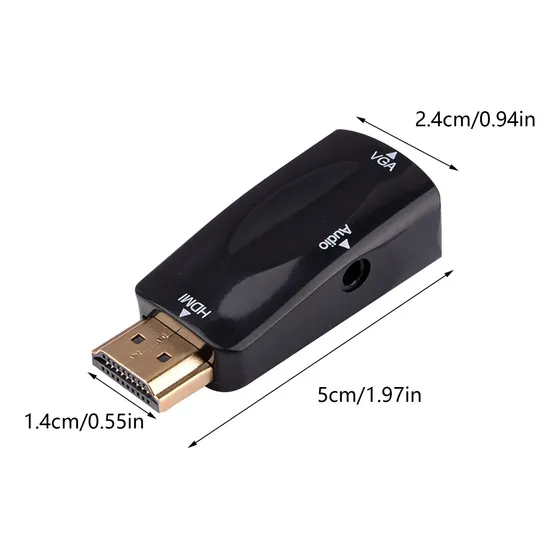
- Acessórios: HDMI macho, cabo USB de alimentação, guia rápido.
Prós e contras
Prós
- Configuração simples e rápida.
- Imagem 1080p estável em condições normais de rede.
- Leve e portátil, ideal para usar em diferentes ambientes.
- Boa compatibilidade com AirPlay, Miracast e ambientes Windows/macOS.
Contras
- Latência perceptível para jogos competitivos.
- Desempenho pode variar em redes Wi‑Fi congestionadas.
- Áudio limitado ao HDMI (sem ARC ou advanced audio em alguns casos).
Vale a pena?
Se você busca praticidade para compartilhar tela do celular ou notebook na TV, sem guerra com cabos, este adaptador cumpre muito bem o papel. Ele não substitui uma solução profissional de distribuição de sinal, mas resolve o dia a dia de quem trabaja, estuda ou quer entretenimento sem complicação.
Para quem precisa de 4K, latência ultra baixa ou integrações avançadas de áudio, vale considerar investimentos maiores. Para o restante, este 1080p sem fio oferece um custo‑benefício interessante.
Nota: 4,2/5
Equilibrio entre facilidad de uso, qualidade de imagem e preço faz dele uma compra inteligente para quem quer menos cabos e mais mobilidade.

Comentários (0)
Faça login para comentar
Você precisa estar logado para deixar um comentário sobre este produto.