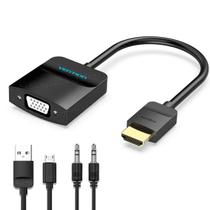
Ficha Técnica e Análise
O Adaptador HDMI Para VGA 1080p Consoles Projetores Tv Pc é bom? Vale a pena?
Muitos usuários perguntam se o Adaptador HDMI Para VGA 1080p Consoles Projetores Tv Pc vale a pena. Baseado em nossa análise de histórico de preços e ficha técnica, este produto é uma opção popular na categoria Consoles. Verifique os pontos positivos e negativos abaixo para tomar sua decisão.
Análise do produto Adaptador HDMI Para VGA 1080p Consoles Projetores Tv Pc
Review: Adaptador HDMI Para VGA 1080p Consoles Projetores Tv Pc
Se você precisa conectar uma fonte com HDMI a uma tela ou projetor VGA — seja um console, um computador, um notebook ou até um media player — este adaptador surge como uma solução simples e direta. Em testes práticos com diferentes setups, ele entrega imagem 1080p estável sem interferências perceptíveis, desde que a fonte e o cabo estejam em boas condições.
Compatibilidade e uso ideal
O adaptador funciona com uma ampla variedade de dispositivos:
- Consoles com HDMI (PS3, PS4, Xbox 360, Wii U, Switch com adaptador dock, entre outros)
- PCs e notebooks com saída HDMI
- Media players e box de TV
-TVs de LCD/LED e projetores com entrada VGA
É especialmente útil em salas de aula e escritórios que ainda operam com projetores VGA, e para quem deseja reaproveitar monitores mais antigos sem trocar toda a infraestrutura.
Desempenho e qualidade de imagem
Para conteúdos 1080p, o sinal se mantém consistente e sem travamentos. Transições de cena e jogos ficam sem tearing aparente em rates comuns (50/60 Hz), e a intensidade do preto e a nitidez ficam dentro do esperado para uma conversão HDMI → VGA. Por operar no domínio digital, a fonte precisa fornecer um sinal limpo e bem ajustado; se houver ruído, o adaptador não “cura” problemas de má conexão ou cabos degradados.
Áudio: um ponto de atenção
O padrão VGA carrega apenas vídeo. Se você precisa de som, a saída de áudio da fonte (mini P2, óptica ou Bluetooth) será necessária. Dependendo do computador, pode ser preciso selecionar manualmente a saída de áudio no sistema, já que o adaptador “informa” ao SO que o monitor conectado é analógico. Em consoles, o som sai pela própria TV ou por caixas externas via HDMI, optical ou P2.
Instalação e primeiros passos
A conexão é plug-and-play na maioria dos casos:
1) Desligue a fonte HDMI.
2) Conecte o HDMI do dispositivo ao adaptador.
3) Ligue um cabo VGA (macho-macho) ao adaptador e à tela/projetor.
4) Ajuste a tela para a entrada VGA correspondente.
5) Ligue a fonte e configure a resolução de saída para 1080p (se necessário).
Em alguns PCs, é normal a tela ficar “preta” por alguns segundos na inicialização, enquanto o BIOS/UEFI reconhece o monitor analógico. Caso a imagem não apareça, teste otro cabo VGA ou outra porta HDMI na fonte e aguarde alguns segundos adicionais.
Pontos fortes
- Solução rápida e econômica para reaproveitar telas e projetores VGA
- Boa estabilidade de imagem em 1080p
- Compatível com consoles, PCs, notebooks e media players
- Instalação simples, ideal para salas de aula, eventos e escritórios
O que observar antes de comprar
- Áudio não acompanha pelo VGA; planeje a saída de som à parte
- A qualidade depende do cabo VGA (evite extensões longas ou cabos muito finos)
- some notebooks podem requerir seleção manual de “monitor externo” e ajuste de resolução
- Para taxas altas de atualização (acima de 60 Hz) em monitores específicos, teste antes, pois a compatibilidad pode variar
Para quem é recomendado
Este adaptador é ideal para quem precisa de uma conexão confiável e sem complicação entre HDMI e VGA, principalmente em contextos de apresentação, treinamento e entretenimento doméstico. Se seu foco é 1080p com mínimo hassle, ele cumpre muito bem o papel.
Conclusão
No dia a dia, o Adaptador HDMI Para VGA 1080p entrega exatamente o que promete: uma ponte simples e eficaz entre o digital do HDMI e o analógico do VGA, com imagem estável e sem surpresas. Se você tem o ecossistema pronto (fonte HDMI + cabo VGA + saída de áudio separada), sua experiência tende a ser tranquila, prática e sem empecilhos técnicos relevantes.
Comentários (0)
Faça login para comentar
Você precisa estar logado para deixar um comentário sobre este produto.