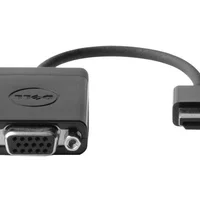
Ficha Técnica e Análise
O Adaptador HDMI Para Vga Dell é bom? Vale a pena?
Muitos usuários perguntam se o Adaptador HDMI Para Vga Dell vale a pena. Baseado em nossa análise de histórico de preços e ficha técnica, este produto é uma opção popular na categoria Cabos e Adaptadores. Verifique os pontos positivos e negativos abaixo para tomar sua decisão.
Análise do produto Adaptador HDMI Para Vga Dell
Review: Adaptador HDMI Para Vga Dell
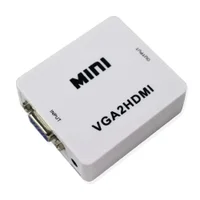
Se você precisa conectar um computador com saída HDMI a um monitor ou projetor VGA — algo ainda comum em escritórios, salas de aula e alguns setups caseiros — o Adaptador HDMI Para Vga Dell é uma solução simples e direta. Ele cuida da conversão de sinal, permitindo que você mantenha equipamentos mais antigos sem abrir mão de fontes modernas com HDMI.
A seguir, um panorama completo sobre design, compatibilidade, desempenho,installation e valor, pensado para quem quer decidir com tranquilidade antes de comprar.
Resumo executivo
Em uma frase: um adaptador HDMI → VGA confiável, com alimentação via USB, ideal para estender ou espelhar a tela em monitores analógicos sem surpresas.
Indicado para: usuários que precisam de conexão segura e estável entre fontes HDMI e projetores/monitores VGA, especialmente em ambientes corporativos e educacionais.
Construção e design
O modelo segue a identidade da Dell: acabamento sóbrio, conectores reforçados e cabos com boa flexibilidade. Acompanha um cabo USB próprio para alimentação, o que é fundamental para conversões HDMI→VGA, já que o padrão VGA não carrega energia. O conjunto é leve e compacto, fácil de levar em uma mochila.
Destaques de construção:
- Conectores firmes com boa tolerância a inserções frequentes
- Cabo USB dedicado para alimentar a conversão
- Cabos proporcionais, suficientes para setups em mesa sem esticar demais
- Formato passivo (depende de energia externa), evitando aquecimento excessivo
Compatibilidade e configuração
Funciona como um adaptador padrão HDMI → VGA. Compatível com laptops, desktops,迷你 PCs, media boxes e outros equipamentos com saída HDMI. Como é analógico (VGA), não transmite áudio; o som segue sendo gerenciado pela fonte HDMI ou precisa ser roteado separadamente (caixas, fones ou HDMI com adaptador de áudio, se aplicável).
Passo a passo prático:
- Conecte o HDMI do seu dispositivo ao adaptador
- Ligue o cabo USB a uma porta do computador ou a um carregador USB
- Conecte o VGA do monitor/projetor ao adaptador (use parafusos de fixação)
- Ajuste a fonte de vídeo no sistema, se necessário (Windows/macOS/Linux detectam como monitor adicional)
Desempenho em vídeo
O desempenho é consistente para o que se espera de um HDMI→VGA. Na prática, suporta resoluções comuns como 1024×768, 1280×720 e 1920×1080, com taxa de atualização tipicamente limitada a 60 Hz ou inferior, dependendo do monitor/projetor VGA. Em apresentações e uso de escritório, a qualidade é estável; em conteúdo de alta movimentação, pode aparecer leve suavização típica de conversões HDMI→VGA.
Dicas de qualidade de imagem
- Use cabo VGA curto e de boa blindagem para reduzir ruído
- Prefira resoluções nativas do monitor para máxima nitidez
- Ajuste brilho/contraste no monitor para compensar diferenças de gama
Áudio
Como o VGA é exclusivamente de vídeo, não há sinal de áudio. Você pode manter o som pela saída da fonte (HDMI/USB-C/alto-falante do laptop) ou usar um cabo P2/Bluetooth para caixas externas. Essa limitação é inerente ao padrão VGA e não é um defeito do adaptador.
Instalação, firmware e sistema operacional
Não requer drivers na maioria dos casos. O Windows, macOS e recognized sistemas Linux o detectam como monitor padrão. Em ambientes corporativos, é comum que o IT já tenha políticas de exibição definidas — basta plugar e usar. Para fontes como Raspberry Pi, Box Android ou Chromecast, é mais do que suficiente para espelhar ou estender a tela.
Uso prático: cenários e situações
- Presentations em sala de aula/reuniões: liga notebook a projetor VGA sem complicação
- Escritórios com parque heterogêneo: estende ou replica tela em monitores VGA legados
- Home office: conecta laptop a monitor maior enquanto mantém o HDMI livre
- Setups de media center: exibe conteúdo em TV/projetor VGA em eventos pontuais
Pontos fortes e limitações
Prós
- Facilidade de uso: plug-and-play na maioria dos casos
- Construção sólida: conectores e cabos com boa durabilidade
- Boa compatibilidade: funciona com laptops, desktops, boxes e mais
- Preço justo: custo-benefício interessante para quem tem VGA no ambiente
Contras
- Sem áudio via VGA: exige solução paralela para som
- Limitações de taxa de atualização: típico de conversões HDMI→VGA
- Dependência de alimentação USB: precisa de uma porta livre
Veredito final
Para quem ainda vive cercado de monitores e projetores VGA, o Adaptador HDMI Para Vga Dell entrega confiabilidade com setup descomplicado. É uma ponte eficiente entre o novo (HDMI) e o legado (VGA), com qualidade de imagem suficiente para trabalho, estudos e apresentações.
Recomendo especialmente se você precisa de estabilidade, não quer mexer em drivers e prefere um conjunto bem construído. Se áudio pelo mesmo cabo for essencial, considere um modelo com saída de som separada ou um caminho híbrido (HDMI com adaptador de áudio), pois o padrão VGA, por si, não carrega áudio.
Em suma: um investimento certeiro para manter produtividade e compatibilidade sem trocas completas de hardware.
Notas de compra e acessórios
- Cabo VGA: curto e blindado melhora nitidez
- Cabo HDMI: utilize um de boa qualidade para evitar perdas
- Alimentação USB: carregador 5V/1A ou porta do computador
- Gestão de áudio: caixa USB/Bluetooth ou adaptadores P2, se necessário
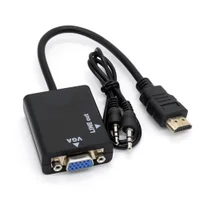
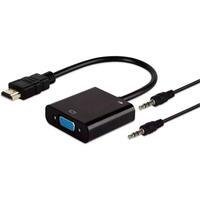

Comentários (0)
Faça login para comentar
Você precisa estar logado para deixar um comentário sobre este produto.