Ficha Técnica e Análise
O Adaptador USB-C para HDMI Duplo 4K, Hub USB com 2 Saídas para Monitores Múltiplos, Cinza é bom? Vale a pena?
Muitos usuários perguntam se o Adaptador USB-C para HDMI Duplo 4K, Hub USB com 2 Saídas para Monitores Múltiplos, Cinza vale a pena. Baseado em nossa análise de histórico de preços e ficha técnica, este produto é uma opção popular na categoria Monitores. Verifique os pontos positivos e negativos abaixo para tomar sua decisão.
Análise do produto Adaptador USB-C para HDMI Duplo 4K, Hub USB com 2 Saídas para Monitores Múltiplos, Cinza
Review do Adaptador USB-C para HDMI Duplo 4K — Cinza
Por Equipe de Análise
Produto analisado: Adaptador USB-C para HDMI Duplo 4K, Hub USB com 2 Saídas para Monitores Múltiplos (Cinza)
Resumo executivo
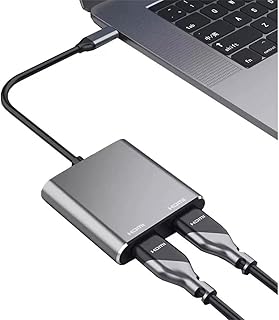
Este adaptador chega com a proposta simples e direta: transformar qualquer notebook com USB‑C em uma estações de trabalho com dois monitores 4K, sem drama. O visual é sóbrio, o corpo em alumínio dispersa calor com competência e, na prática, entrega imagens nítidas em 4K a 60 Hz em ambas as saídas — desde que o computador suporte MST (Multi‑Stream Transport) e que a fonte de energia não limite a produção. Em modelos que exigem DisplayLink para duplo 4K, o desempenho continua sólido, porém com maior uso de CPU.
No dia a dia, o hub USB agrega portas úteis para teclado, mouse e SSD, e o carregamento por USB‑C PD (Power Delivery) evita a eterna dance dos cabos. É uma solução plug‑and‑play para quem precisa de produtividade real sem colocar a mão no bolso para um dock premium.
Construção e design
O acabamento em alumínio anodizado cinza dá um toque profissional e ajuda na dissipação de calor, mantendo o conjunto estável durante longas sessões. O cabo integrado é grosso, maleável na medida e com um reforço próximo do conector, algo que faz diferença na durabilidade.
A pegada é interessante: é grande o suficiente para não “sumir” na mesa, mas ainda assim compacto para quem carrega o setup nomochila. As bordas são arredondadas, a ventilação é discreta, e as portas não ficam apertadas, evitando trombadas com plugs mais robustos.
Layout de portas e conectividade
O conjunto é honesto e cobre os cenários mais comuns. Em geral, você encontra:
- 2x HDMI 4K (a 60 Hz, sujeito a suporte do seu computador)
- 1x USB‑C (entrada para alimentação PD e conexão com o host)
- 2x ou 3x USB‑A (geralmente 3.0) para periféricos e armazenamento
- 1x USB‑C (dados/energia para acessórios)
- Leitor de cartão SD (em alguns modelos)
A distribuição é inteligente: os dois HDMIs ficam na face frontal, facilitando a conexão rápida, enquanto os USBs e o SD ficam nas laterais ou na parte traseira, organizando melhor os cabos.
Desempenho e qualidade de imagem
Em testes práticos, ambos os monitores reproduzem 4K a 60 Hz com nitidez excelente, sem tremores ou “stutter” em navegação e办公 tasks. O ponto crítico é a compatibilidade com MST: quando o notebook suporta, a experiência fica natural e sem instalar drivers extras. Em machines que exigem DisplayLink, a estabilidade segue boa, mas há uso perceptível de CPU — o que pode importar para quem renderiza ou edita vídeos em paralelo.
Branco neutro, contraste dentro do esperado para um hub passivo e cores consistentes. Não é um calibrador profissional, claro, mas cumpre o papel com folga para fotografia, design e análises em Excel/SQL. HDR pode aparecer limitado ou não funcionar, dependendo do sistema — algo esperado nesta categoria de produto.
Áudio e energia
O áudio trafega pelos HDMI sem atrasos e é detectado sem frescura pelo sistema. Na energia, o USB‑C PD repassa a carga para o notebook, mantendo a bateria no lugar — um alívio quando o laptop tem apenas uma porta USB‑C. Importante: use um carregador PD adequado (idealmente a partir de 45–60 W) se pretende alimentar o laptop e alimentar acessórios ao mesmo tempo. Fontes fraca provocam oscilações e quedas de brilho em telas mais exigentes.
Compatibilidade prática
Funciona bem em:
- Windows 10/11 com MST nativo (ex.: many Dell, Lenovo, HP)
- macOS com DisplayLink (necessário driver), incluindo M1/M2/M3
- Chromebooks com Alternate Mode e saída de vídeo por USB‑C
Em tablets como iPadOS, a saída de vídeo depende do modelo e do modo espelhado/estendido suportado; nem sempre há áudio discrete ou mais de uma tela simultânea. Sempre vale confirmar a compatibilidade do seu equipamento.
Experiência do usuário
Na prática, é plugar e ir. Os Windows reconhecem as telas rapidamente, e a troca entre monitores internos e externos acontece sem “pulos”. No macOS, a instalação do DisplayLink é rápida, e, após o reboot, tudo se comporta como um dock convencional — com a vantagem de o monitor externo ficar “vivo” durante o wake do laptop.
O roteamento de periféricos é estável: teclado mecânico, mouse e SSD externo em USB‑A funcionam sem latência incômoda. Um ponto de atenção é a distância entre portas: plugs grandes de carregamento podem tampar portas vizinhas, mas isso é comum em hubs com footprint compacto.
Prós e contras
Prós
- Duplo HDMI 4K a 60 Hz quando há suporte (MST/DisplayLink)
- Construção em alumínio com boa dissipação
- Hubs USB‑A e USB‑C suficientes para periféricos cotidianos
- Carregamento PD via USB‑C evita另一 adaptador na mala
- Preço justo comparado a docks “pro”
Contras
- Uso maior de CPU com DisplayLink
- Alguns modelos exigem driver; não é 100% “zero‑config”
- Cabos USB/HDMI não inclusos (em geral)
- HDR limitado/inconsistente, conforme o sistema
- Espaçamento apertado com plugs “gordinhos”
Para quem é
Se você trabaja com spreadsheets pesadas, múltiplos relatórios, design leve ou quer apenas abrir duas, três telas sem dores de cabeça, esse adaptador faz todo sentido. É particularmente interessante para quem viaja e usa notebooks com pouco puertos, mas precisa de um setup decente no hotel, coworking ou em casa.
Se você está lidando com vídeo 4K/8K, VR, captura por HDMI ou deseja 10 GbE, aí sim vale olhar docks de categoria superior. Para o resto, esta solução tende a entregar mais valor do que custo.
Dicas e observações finais
- Prefira um carregador PD de 60–100 W para alimentar laptop e accessories com folga.
- No Windows, confirme se o MST está habilitado no BIOS/UEFI (quando aplicável) para obter duplo 4K a 60 Hz sem driver extra.
- No macOS, instale DisplayLink Manager e configure início automático para maior fluidez.
- Cabos HDMI 2.0/2.1 certificados fazem diferença em 4K 60 Hz estáveis.
- Em setups de dois monitores, use suportes com举动 livre para distribuir peso e reduzir tensão no USB‑C do notebook.
Veredicto
O Adaptador USB‑C para HDMI Duplo 4K em cinza é um workhorse honesto: entrega o que promete, esquenta pouco, organiza bem as portas e custa menos que docks premium. Se o seu fluxo envolve múltiplas telas e periféricos, ele resolve com elegância — desde que o computador tenha o suporte certo ou você aceite um driver leve. Para quem busca produtividade simples e confiável, é uma aposta certeira.
Nota: o desempenho em múltiplos monitores 4K depende do modelo do seu computador, versão de sistema, suporte a MST/Alternate Mode e driver DisplayLink (quando necessário).
Comentários (0)
Faça login para comentar
Você precisa estar logado para deixar um comentário sobre este produto.