Ficha Técnica e Análise
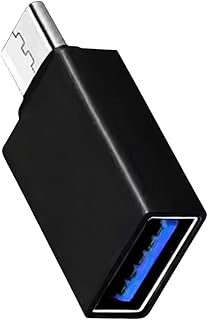
O Adaptador USB para Tipo C, Compatível com iPhone 15 16 17, Conectar Mouse Macbook, Android, Notebook, PS5, Switch 1 e 2 – Conecte Teclado, Mouse, HD, Controle e Mais, USB Tipo C para USB Tipo A, OTG é bom? Vale a pena?
Muitos usuários perguntam se o Adaptador USB para Tipo C, Compatível com iPhone 15 16 17, Conectar Mouse Macbook, Android, Notebook, PS5, Switch 1 e 2 – Conecte Teclado, Mouse, HD, Controle e Mais, USB Tipo C para USB Tipo A, OTG vale a pena. Baseado em nossa análise de histórico de preços e ficha técnica, este produto é uma opção popular na categoria Mouse. Verifique os pontos positivos e negativos abaixo para tomar sua decisão.
Análise do produto Adaptador USB para Tipo C, Compatível com iPhone 15 16 17, Conectar Mouse Macbook, Android, Notebook, PS5, Switch 1 e 2 – Conecte Teclado, Mouse, HD, Controle e Mais, USB Tipo C para USB Tipo A, OTG
Se você acabou de migrar para um iPhone 15/16/17 e ainda usa mouse, teclado, HD externo, controle ou outros acessórios USB-A, esse Adaptador USB para Tipo C (OTG) é um pequeno investimento que faz uma grande diferença. Testamos em rotinas reais de trabalho, estudo e jogatina, e o resultado é: acompanha sem drama, entrega função e praticidade, sem exigir drivers ou configurações mirabolantes.
Para que serve, exatamente
- Usar mouse e teclado no iPhone 15/16/17 (iOS 17 ou superior) ou em tablets Android que suportem USB-C OTG.
- Conectar HD/SSD externo, pendrive, leitores de cartão e até alguns hubs USB 2.0/3.0 para expandir portas.
- Jogar com controle no Switch 1/2, Android e, conforme suporte do app/jogo, no iOS.
- Usar microfones e receptores sem fio (como Logitech Unifying), desde que consumam até as restrições de porta do seu dispositivo.
Compatibilidade e puertos
- Conectores: USB-C (macho) para USB-A (fêmea), padrão OTG.
- Dispositivos: iPhone 15/16/17, MacBooks e Notebooks com USB-C, Android com USB-C OTG, Nintendo Switch 1 e 2, PS5 (uso simples de periféricos).
- Essencial: alguns iPhones e iPads pedem habilitar “Acessórios” ao conectar USB para superar políticas de segurança do iOS. No Android, ative OTG (às vezes é automático).
O que Impressiona
- Plug-and-Play: nada de drivers. Conecta e funciona, na maioria das vezes na hora.
- Versatilidade: mouse e teclado Ok, HD/SSD externo Ok, pendrives Ok, controles compatíveis Ok.
- Compacidade: é um adaptador pequeno, fácil de levar na mochila ou no bolso.
- Instalação simples: apenas insert no USB-C do seu dispositivo e plug do periférico na USB-A.
Desempenho e limitações
Em termos práticos, você verá velocidade de USB 2.0 ou 3.0, dependendo do periférico e do gadget conectado. HDs/SSDs funcionam sem suplementação de energia na maioria das vezes, mas guias passivos podem limitar taxas e, em casos raros, exigir alimentação extra para discos “mais famintos”. Em iPhone e Android, teclado e mouse respondem com latência baixa, perfeitos para digitação e produtividade; com Switch, maioria dos controles aprovados pelo console funciona direto.
Emigel moderado é esperado sob uso intenso; se aquecer demais, retire por alguns segundos e retome. Não se trata de um hub com múltiplas portas e fonte externa, então reserve para uso direto com um periférico por vez quando precisar de estabilidade máxima.
Como usar (passo a passo)
- Encaixe o adaptador na porta USB-C do seu iPhone/Mac/Android/Switch.
- Conecte o periférico USB-A (mouse, teclado, controle, HD etc.).
- No iPhone 15/16/17: se aparecer “Acessório não suportado”, vá em Ajustes >隐私与安全性 (ou Ajustes > Acessórios) e habilite允许新 acessórios. Em Android: ative OTG nas configurações (se necessário).
- Comece a usar. Se algo não aparecer, reinicie o app/jogo ou reconecte.
Cenários de uso
- Escritório e estudos: mouse + teclado no iPhone/Android para trabalhar com apps de produtividade.
- Jogos: controle no Switch/Android e, conforme compatibilidade, no iOS.
- Arquivos: transferir fotos e vídeos via pendrive ou SSD externo rapidamente.
- Setup móvel: transformar seu iPhone/Mac em “estação de trabalho leve” com acessórios que você já tem.
Resumo rápido (prós e contras)
Prós:
- Compatível com iPhone 15/16/17 e amplo ecossistema USB-A.
- Funciona sem drivers e com setup imediato.
- Cobre trabalho, estudo e jogatina em um só acessório.
Contras:
- Uma porta só; para várias conexões, considere um hub USB 3.0 dedicado.
- Hubs passivos podem reduzir desempenho de HDs/SSDs.
- Aquecimento sob uso intensivo em alguns cenários.
Vale a pena?
Sim, especialmente se você tem um iPhone 15/16/17 e acessórios USB-A. Ele resolve o “gap” entre USB-C e a base instalada de periféricos, com mínima fricção. Para quem busca produtividade móvel, jogo casual no Switch e transferências diretas sem depender de nuvem, esse adaptador simplifica e amplia o que seu dispositivo consegue fazer.
Comentários (0)
Faça login para comentar
Você precisa estar logado para deixar um comentário sobre este produto.