Ficha Técnica e Análise
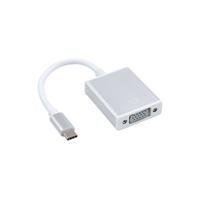
O Adaptador Usb Tipo C Para Vga: Conecta O Seu Laptop Usb-c Ao Monitor Ou Projetor Que Tem Uma Entrada Vga é bom? Vale a pena?
Muitos usuários perguntam se o Adaptador Usb Tipo C Para Vga: Conecta O Seu Laptop Usb-c Ao Monitor Ou Projetor Que Tem Uma Entrada Vga vale a pena. Baseado em nossa análise de histórico de preços e ficha técnica, este produto é uma opção popular na categoria Cabos e Adaptadores. Verifique os pontos positivos e negativos abaixo para tomar sua decisão.
Análise do produto Adaptador Usb Tipo C Para Vga: Conecta O Seu Laptop Usb-c Ao Monitor Ou Projetor Que Tem Uma Entrada Vga
Adaptador USB-C para VGA: como este pequeño accesorio pode facilitar sua rotina de apresentações
Se o seu laptop ou tablet tem USB-C (com DisplayPort Alt Mode) e o projetor ou monitor da sua sala só aceita VGA, esse adaptador é uma solução simples e confiável. Ele transforma o sinal digital do seu dispositivo em analógico para telas mais antigas, mantendo o essencial: vídeo estável com resolução até 1920x1080 a 60 Hz.
Importante: VGA carrega apenas vídeo, sem áudio. Caso sua apresentação dependa de som, conecte o áudio por outra saída (como fones no laptop ou caixas Bluetooth).
Principais características
- Conectores: USB-C (macho) para VGA (fêmea, 15 pinos)
- Resolução suportada: até 1920x1080 a 60 Hz
- Compatibilidade: requer USB-C com DisplayPort Alt Mode (USB 3.1 Gen 1/2 ou Thunderbolt 3/4)
- Plug-and-play: não exige driver em Windows, macOS e ChromeOS; o sistema detecta como monitor externo
- Construção: gabinete compacto com cabo USB-C integrado e base de plástico reforçado
Compatibilidade rápida
Antes de comprar, vale confirmar duas coisas:
- O seu laptop/tablet tem USB-C com DisplayPort Alt Mode
- O cabo VGA está em boas condições (sem pinos tortos) e suporta 1080p
Pontos fortes
- Instalação simples: basta conectar e proyectar. Ideal para quem viaja e enfrenta salas com infraestrutura mais antiga.
- Confiável para apresentações:維持 stable video até 1080p/60Hz sem quedas perceptíveis na imagem.
- Portável: pequeno e leve, cabe numa mochila oucase sem ocupar espaço.
Limitações a considerar
- Apenas vídeo: VGA não transmite áudio. Providencie uma saída de som alternativa.
- Limite de resolução: típicas implementações suportam até 1920x1080 a 60 Hz; raras telas podem exigir ajustes de refresh rate.
- Qualidade do cabo VGA: cabos longos ou de baixa qualidade podem interferir na nitidez; prefira cabos curtos e bem blindados.
Quem deve considerar este adaptador
- Profissionais que apresentam em salas com projetores e TVs com VGA
- Estudantes e professores que conectam notebooks a quadros interativos
- Quem precisa de uma solução leve e prática para o dia a dia
Dicas de uso e resolução de problemas
- Se a imagem não aparece, troque o cabo VGA ou teste outro monitor para descartar incompatibilidade.
- Em Windows, acesse Configurações > Sistema > Tela para ajustar resolução e orientação.
- Em macOS, vá em Preferências do Sistema > Monitores e selecione o monitor VGA.
- Se o sinal oscilar, reduza o comprimento do cabo VGA e certifique-se de que os pinos estejam íntegros.
Comparação prática
- USB-C para HDMI: se sua tela tem HDMI, prefira essa opção. Suporta áudio e resoluções além de 1080p com menos etapas de conversão.
- Docking station USB-C: indicada quando você precisa de várias portas (USB-A, rede, SD) além de vídeo;ótima para setups desktop.
- Adaptador sem fio: útil para ambientes sem cabos, mas traz latência e depende de Wi‑Fi estável.
Veredicto
4,5/5 — Este adaptador USB‑C para VGA entrega exatamente o que promete: conexão simples, vídeo limpo até 1080p/60Hz e portabilidade. As limitações são típicas da tecnologia VGA (sem áudio e teto de resolução), mas, se o seu ambiente usa projetores ou monitores VGA, ele resolve com competência e praticidade.
Comentários (0)
Faça login para comentar
Você precisa estar logado para deixar um comentário sobre este produto.