Ficha Técnica e Análise
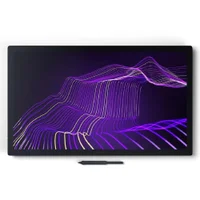
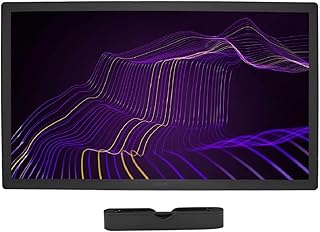
O Display Interativo Wacom Cintiq Pro 27 Caneta E Touch, Dth271k0a é bom? Vale a pena?
Muitos usuários perguntam se o Display Interativo Wacom Cintiq Pro 27 Caneta E Touch, Dth271k0a vale a pena. Baseado em nossa análise de histórico de preços e ficha técnica, este produto é uma opção popular na categoria Mesa Digitalizadora. Verifique os pontos positivos e negativos abaixo para tomar sua decisão.
Análise do produto Display Interativo Wacom Cintiq Pro 27 Caneta E Touch, Dth271k0a
Review: Display Interativo Wacom Cintiq Pro 27 (DTH271K0A)
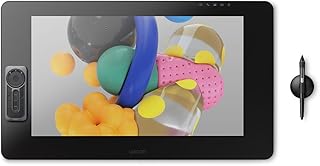
O Wacom Cintiq Pro 27 é o tipo de tela que você só entende o porquê do burburinho quando liga pela primeira vez. É ampla, silenciosa, nítida e responde à caneta como se fosse papel digital. Se você desenha, edita fotos, cria layouts ou anima, há uma sensação imediata de “isso aqui me faz trabalhar melhor”.
O que mais impressiona de cara
- Espaço para respirar: 27" seem vastos quando você passa de telas menores.
- Superfície fosca com sensação de atrito natural — a caneta “anda” com confiança.
- Sem ruído visual: o painel é estável e cristalino, sem banding perceptível.
- Caneta precisa, estável e sem tremores, com suporte a inclinação e reconocimiento natural da mão.
Para quem é (e quem não é)
É a escolha natural de ilustradores, concept artists, pintores digitais, retocadores de foto e motion designers que buscam uma mesa de trabalho imersiva e confiável. Também agrada quem edita vídeo em 4K e precisa de preview de qualidade, com espaço para ferramentas, janelas e referências.
Agora, se sua demanda é 3D beratissimo com ray tracing em tempo real, ou se você joga em 144 Hz, esta tela foi feita para criação — o refresh é fluido para o contexto artístico, mas não busca competir com monitores de gaming puro. Para iniciantes em desenho digital, há alternativas mais acessíveis na linha Huion/XP-Pen com bom custo-benefício.
Usabilidade no dia a dia
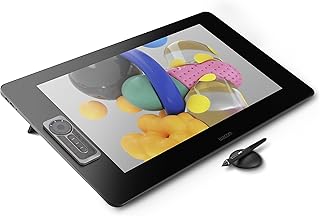
A base é firme e estável, com ajustes de inclinação que ajudam a encontrar um ângulo confortável para longos períodos. O suporte a multi-toque costuma funcionar de forma natural para zoom, pan e rotação de画布, o que acelera o fluxo, especialmente no Photoshop e no Procreate (via Bridge). Em tarefas que exigem precisão absoluta, muitos profissionais preferem desligar o toque e usar apenas a caneta — isso evita toques acidentais em atalhos ou painéis.
Qualidade de imagem e cores
O painel 4K com ampla cobertura de cor entrega nitidez e consistência. Na prática, você vê degradês limpos, sombras sem “degraus” e detalhes sutis em textos e texturas. A uniformidade é boa em toda a área útil, com brilho distribuído de maneira homogênea — vital para jobs que exigem visualização confiável antes da impressão.
Calibração: após instalar, vale dedicar 10–20 minutos para ajustar brilho, contraste e perfil de cor. Se você trabaja com impressão, uma calibração com colorímetro dá o toque final — a tela responde bem, e o resultado costuma ser estável ao longo do tempo.
Caneta e precisão
A caneta Pro Pen 3 é previsível: níveis de pressão, inclinação e jitter baixo. O offset é mínimo, e a ergonomia evita fadiga — o grip é agradavel, com botões acessíveis sem morder os dedos. A detecção de inclinação ajuda a criar traços de ponta e sombra como no mundo físico, e a mitigação de palm rejection é sólida na maioria das situações.
Dicas: experimente diferentes ponteiros na Wacom Driver (traço duro, brush padrão, airbrush) e ajuste a sensibilidade até encontrar o “do seu desenho”. Para Photoshop, criar curvas de pressão personalizadas vale a pena; no Procreate, misuse o pressure curve e maximize a inclinação para estilos de aquarela eLEs de carbono.
Recursos extras e compatibilidade
- ExpressKeys/funções rápidas: atalhos ao alcance reduzem percursos de mouse/teclado.
- Suporte a Windows e macOS, com driver estável e ajustes granulares.
- Multi-monitor: funciona bem em setups com duas ou mais telas; a tela cumpre papel de mesa e monitor ao mesmo tempo.
Instalação e ajustes recomendados
1) Baixe o driver oficial e reinicie quando solicitado.
2) Ajuste brilho e contraste conforme o ambiente.
3) Defina o espaço de cor mais próximo do seu fluxo: Adobe RGB, sRGB ou Display P3.
4) Teste em apps que você usa diariamente: Photoshop, Illustrator, Procreate, Clip Studio, Krita. Ajuste atalhos, perfis da caneta e curvas de pressão.
5) Se houver oportunidade, faça uma calibração leve (software) e anote os valores para repetir quando necessário.
Conclusão
O Cintiq Pro 27 entrega exatamente o que promete: uma mesa de trabalho ampla, precisa e consistente, que te faz desenhar melhor porque remove fricções. Para quem vive de criação, a sensação de “confiar no que vejo e no que desenho” é invaluable. É um investimento — e, para o público certo, faz total sentido.
Prós
- Área generosa para ferramentas, janelas e canvas.
- Imagem 4K nítida e uniforme, excelente para ilustracao e edicao de foto.
- Caneta precisa, com inclinação e controle de pressão natural.
- Superfície fosca com atrito agradavel e toques estáveis.
- Base firme com ajustes de inclinação удобnos para sessões longas.
Contras
- Preço elevado; não é a opção mais barata do mercado.
- Portas variam conforme lote/revisao; confirme o que vem na sua caixa antes de comprar.
- Multi-toque pode precisar de pequenos ajustes para seu estilo de trabalho.
Resumo em uma frase
Se você procura o “próximo nível” em mesa de desenho digital, o Wacom Cintiq Pro 27 entrega qualidade, precisão e conforto que se traduzem diretamente em hasil melhores e um fluxo mais fluido.
Comentários (0)
Faça login para comentar
Você precisa estar logado para deixar um comentário sobre este produto.