Ficha Técnica e Análise
O Gaveta Notebook para HD 2.5, Case Caddy, Sata 9.5 Mm - Hdca-s095 é bom? Vale a pena?
Muitos usuários perguntam se o Gaveta Notebook para HD 2.5, Case Caddy, Sata 9.5 Mm - Hdca-s095 vale a pena. Baseado em nossa análise de histórico de preços e ficha técnica, este produto é uma opção popular na categoria Hard disk. Verifique os pontos positivos e negativos abaixo para tomar sua decisão.
Análise do produto Gaveta Notebook para HD 2.5, Case Caddy, Sata 9.5 Mm - Hdca-s095
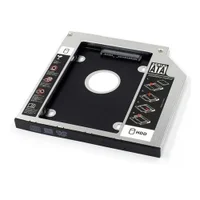
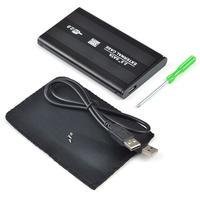
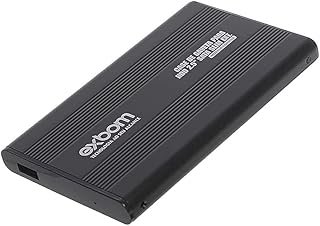
Gaveta Notebook para HD 2.5, Case Caddy, Sata 9.5 Mm - Hdca-s095
Uma maneira prática de ampliar o armazenamento do notebook sem perder a unidade óptica.
Para que serve esse case caddy?
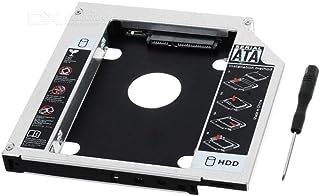
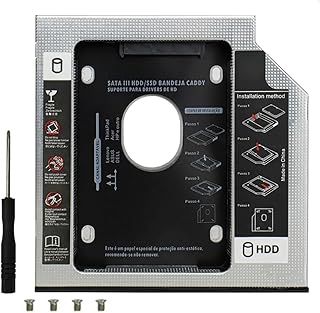
O HDCA-S095 é uma gaveta que substitui o drive óptico (geralmente um DVD/Blu-ray) do seu notebook por um encaixe para um HDD ou SSD de 2,5” com interface SATA. Ele preserva o slot óptico e, com um adicional simples, você transforma aquele espaço que antes ficava ocioso em um segundo disco — perfeito para quem quer mais armazenamento, dual-boot mais fluido ou separar dados do sistema.
Características e compatibilidade
- Fator de forma: 2,5” para bays ópticos de notebooks.
- Altura do drive: até 9,5 mm.
- Interface do drive: SATA (compatível com discos SATA de 3 Gb/s e 6 Gb/s).
- Tipos de disco suportados: HDD e SSD SATA (inclui TLC/QLC).
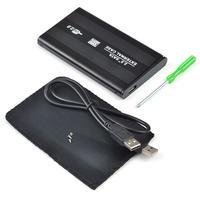
Obs.: não serve como adaptador para NVMe/M.2 e não converte SATA em USB internamente. - Materiais: estrutura metálica para melhor blindagem e proteção.
- Parafuso de fixação: mantém o caddy firme no bay óptico.
- Cabo: alguns kits incluem cabo SATA para conectar à placa-mãe do notebook (quando necessário).
- Código do produto: HDCA-S095.
Prós e contras
Prós
- Segundo disco sem ocupar a baia principal do sistema.
- Montagem direta no bay óptico, sem cabos soltos no interior do notebook.
- Compatível com HDD e SSD SATA de 7–9,5 mm.
- Estrutura metálica com boa blindagem.
- Instalação geralmente rápida.
Contras
- Necessita remover a unidade óptica (a menos que você a substitua por um adaptador externo).
- Altura limitada a 9,5 mm (alguns HDDs mais espessos não servem).
- Não aceita NVMe/M.2.
- Variações na quantidade de acessórios entre kits (alguns vem sem cabo adicional).
Como instalar sem dor de cabeça
- Desligue o notebook e retire a bateria. Se possível, descarregue a energia residual pressionando o botão de energia por alguns segundos.
- Remova o drive óptico com a chave fenda adequada (comum: Phillips #0 ou Travelers). Guarde a “frente” do drive para usar no caddy, se quiser.
- Prepare o disco de 2,5”: HDD ou SSD. Com um SSD, você pode montá-lo diretamente; com um HDD, o caddy ajuda a proteger e dissipar calor.
- Use o adaptador SATA incluso (se vier no kit) para conectar o disco ao caddy. Encaixe com cuidado, sem forçar.
- Instale o caddy no slot óptico. Trave com o parafuso de fixação para evitar folga.
- Parafuse a “face” do drive óptico原先 (quando aplicável) ao caddy para manter o visual.
- Feche o notebook, religue e acesse o BIOS/UEFI para confirmar que o disco é reconhecido.
- No Windows: inicialize pelo disco principal, abra “Gerenciamento de Discos” e inicie/formatar o segundo disco. Em notebooks com Optane/M.2, esse caddy não substitui a unidade NVMe, mas funciona como HD secundário.
Dicas que fazem a diferença
- Verifique a altura do seu disco: até 9,5 mm. Modelos mais espessos podem não encaixar.
- Use SSD no caddy para espaço adicional rápido ou HDD para backup e dados volumosos.
- Organize o consumo: discos de 2,5” adicionais drenam um pouco mais da bateria. Balance com o uso.
- Limpe contatos com pano seco e, se houver soket/slot com pinos, trate com cuidado para não dobrar.
- Compatibilidade de bay: confirme o tipo de slot óptico do seu modelo antes de comprar.
Perguntas frequentes
Serve para NVMe/M.2?
Não. O HDCA-S095 aceita discos SATA (HDD/SSD de 2,5”). Se o seu notebook tem slot NVMe/M.2, use-o diretamente — esse caddy não converte NVMe nem oferece essa interface.
Posso usar HDD de 2 TB no caddy?
Sim, se a altura for até 9,5 mm. HDDs maiores que isso normalmente não cabem. Garanta também que seu BIOS/UEFI reconheça o tamanho do disco (alguns notebooks antigos têm limites).
Vou perder a unidade de DVD/Blu-ray?
Sim, o bay óptico será ocupado pelo caddy. Caso precise de optical, utilize um drive externo via USB.
Vale a pena?
Para quem busca ampliar o armazenamento com mínima complicação, o HDCA-S095 é uma solução direta e eficiente. Ele transforma um slot subutilizado em espaço real para dados, sistema ou backup, sem comprometer a mobilidade do notebook. Se você já ficou sem espaço no SSD principal ou quer separar sistema e arquivos, esse caddy entrega praticidade com custo-benefício interessante.
Antes de comprar, confirme a altura do seu disco (7–9,5 mm) e a compatibilidade do bay óptico do seu modelo.
Comentários (0)
Faça login para comentar
Você precisa estar logado para deixar um comentário sobre este produto.