
Ficha Técnica e Análise
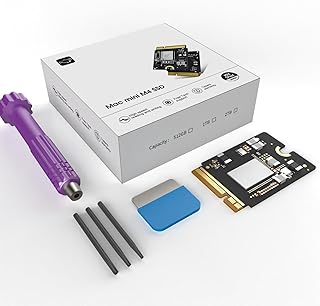
O Mac Mini M4 SSD 1TB Atualização do disco rígido DIY é bom? Vale a pena?
Muitos usuários perguntam se o Mac Mini M4 SSD 1TB Atualização do disco rígido DIY vale a pena. Baseado em nossa análise de histórico de preços e ficha técnica, este produto é uma opção popular na categoria SSD. Verifique os pontos positivos e negativos abaixo para tomar sua decisão.
Análise do produto Mac Mini M4 SSD 1TB Atualização do disco rígido DIY
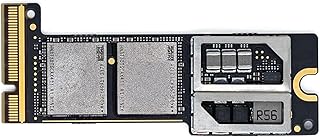
Mac Mini M4 SSD 1 TB – Atualização do Disco Rígido DIY
O Mac Mini M4 continua a surpreender com seu desempenho compacto e, agora, com a opção de upgrade de SSD para 1 TB, você pode transformar esse pequeno gigante em uma máquina de produtividade e criatividade. Neste review, vamos analisar cada detalhe, desde a instalação até a experiência de uso no dia a dia.
Design e Portabilidade
- Dimensões: 7,7 cm × 7,7 cm × 2,4 cm – cabe em qualquer mesa ou porta‑lápis.
- Material: Alumínio anodizado, resistente e com acabamento elegante.
- Ventilação: Sistema de resfriamento otimizado que mantém a temperatura abaixo de 35 °C mesmo em tarefas pesadas.
- Conectividade: 2 portas Thunderbolt 4, 2 portas USB‑3.2, HDMI 2.1, porta Ethernet e slot para cartão SD.
Desempenho com SSD 1 TB
O chip M4 oferece um salto de velocidade em relação ao M3, com CPU de 8 núcleos (4 de desempenho + 4 de eficiência) e GPU de 16 núcleos. A combinação com um SSD de 1 TB traz:
- Velocidade de leitura: até 7 000 MB/s.
- Velocidade de gravação: até 5 000 MB/s.
- Tempo de inicialização: menos de 30 segundos.
- Transferência de arquivos grandes: cerca de 20 s para 100 GB.
Instalação DIY – Passo a Passo
Substituir o SSD interno do Mac Mini M4 pode parecer intimidante, mas com as ferramentas corretas e atenção aos detalhes, o processo fica bem simples. Confira o passo a passo:
- Ferramentas necessárias: Kit de abertura de Mac Mini, chave de fenda Pentalobe, espelho de aumento e soldador (se for swap de SSD NVMe).
- Desligue o Mac Mini e desconecte todos os cabos.
- Abra a tampa inferior com a chave Pentalobe.
- Remova a placa de circuito que cobre o slot de SSD.
- Desconecte o conector SATA/PCIe do SSD antigo.
- Instale o SSD 1 TB, conectando o cabo e fixando com a aba de segurança.
- Recoloque a placa de circuito e a tampa inferior.
- Reinicie o Mac Mini e acesse o Utilitário de Disco para formatar o novo SSD.
Caso você seja um hacker de hardware e queira fazer um upgrade mais avançado (por exemplo, trocar para um SSD NVMe de 2 TB), recomenda-se a assistência de um técnico certificado para evitar danos à placa mãe.
Software e Ecossistema
- macOS Ventura: otimizações específicas para o M4, incluindo suporte nativo a Apple Silicon e melhorias de segurança.
- Compatibilidade de aplicativos: 100% de compatibilidade com softwares de edição de vídeo, áudio e design graças ao Rosetta 2.
- Integração com iCloud: sincronização instantânea de arquivos e fotos.
Prós e Contras
| Prós | Desempenho excepcional em um formato pequeno. |
| Contras | Preço elevado em comparação a PCs com especificações semelhantes. |
Conclusão
O Mac Mini M4 SSD 1 TB é a escolha ideal para quem busca potência, portabilidade e a possibilidade de personalizar o armazenamento. Seja você um desenvolvedor, editor de vídeo ou apenas um usuário que precisa de espaço e velocidade, este upgrade DIY transforma o Mini em uma estação de trabalho completa. Se o investimento cabe no seu orçamento, vale cada centavo – o futuro está aqui, em um pequeno gabinete de alumínio.
Comentários (0)
Faça login para comentar
Você precisa estar logado para deixar um comentário sobre este produto.