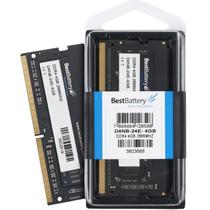
Ficha Técnica e Análise
O Memoria Dell 9560 é bom? Vale a pena?
Muitos usuários perguntam se o Memoria Dell 9560 vale a pena. Baseado em nossa análise de histórico de preços e ficha técnica, este produto é uma opção popular na categoria Memórias. Verifique os pontos positivos e negativos abaixo para tomar sua decisão.
Análise do produto Memoria Dell 9560
Memoria Dell 9560 – Review Completa, Compatibilidade e Guia de Upgrade
Se você chegou até aqui, provavelmente usa um Dell XPS 13 (modelo 9560) e estáthinking em aumentar a memória — ou, quem sabe, substituir um módulo com defeito. Afinal, mais RAM significa mais folga para multitarefa e aplicativos exigentes. Neste review, explico o que realmente importa para a memória desse notebook, como escolher o modelo correto e se o upgrade vale a pena no seu caso.
O que é o “Dell 9560” na prática?
O “9560” se refere ao Dell XPS 13 (9360/9560), lançado por volta de 2017. Essa geração usa LPDDR3 soldada ou em slot único (dependendo da configuração), não DDR4. Em outras palavras: você não vai “trocar por DDR4” — vai trabalhar com LPDDR3 de baixa potência.
Compatibilidade e especificações-chave
- Tipo: LPDDR3 (Low-Power DDR3)
- Velocidade típica: 1866 MHz (algumas revisões da placa-mãe aceita também 2133 MHz, mas 1866 é o padrão mais comum)
- Capacidade: 4 GB, 8 GB ou 16 GB por módulo (a maioria dos usuários encontra 8 GB como ponto de partida)
- Configuração: slot único (SO-DIMM) ou memória soldada (onboard), variando por lote/versão
- Tensão: 1,35 V (LPDDR3)
Esses detalhes importam porque um módulo DDR4 ou uma memória DDR3 “desktop” simplesmente não vai funcionar no slot. Sempre confirme o tipo e a velocidade antes de comprar.
Performance na prática: o que muda no dia a dia?
- Navegação: com 8–16 GB, você terá folga para dezenas de abas sem lentidão perceptível.
- Photo/Video leve: editores como Photoshop e ferramentas de vídeo amador rodam com mais fluidez, especialmente em montagens e uso simultâneo com demais apps.
- Virtualização: máquinas virtuais ganham respiração; 16 GB evita swap frequente.
- Multitarefa: alternar entre apps, docs e serviços em nuvem fica mais fluido.
Por outro lado, o ganho não é mágico: o SSD e o processador (i5/i7 de 7ª/8ª geração) também influenciam o desempenho. Se o gargalo estiver no HD tradicional, trocar por um NVMe pode dar um “efeito explosão” na inicialização e resposta geral.
Vale a pena o upgrade?
Vale quando:
- Você sente travamentos em multitarefa com várias abas/programas abertos.
- Trabalha com imagens/vídeos leves ou precisa de VMs ocasionais.
- Tem o modelo com slot SO-DIMM disponível e memória soldada não impede o upgrade.
Não vale quando:
- O problema principal é o disco (HD), não a RAM.
- Seu uso é bem básico (navegação leve e documentos), com 8 GB já sendo confortável.
Como escolher o módulo correto
- Identifique a configuração: abra o equipo (ou consulte o manual) e veja se há slot e qual memória já está instalada.
- Consiga o part number: use uma ferramenta como CPU-Z ou HWiNFO para ler a marca, frequência e “rank”.
- Prefira pareamento: quando possível, use dois módulos idênticos (mesma marca/freq./latência) para operação em dual-channel.
- Compre de um fabricante confiável: marcas reconhecidas reduzem risco de incompatibilidades e “insta-falha”.
Instalação e boas práticas
Passo a passo rápido e seguro:
- Desligue o notebook, desconecte a energia e remova a bateria interna (se houver acesso).
- Pressione e segure o botão de energia por 10–15 segundos para descarregar capacitores.
- Acesse a tampa de manutenção e localize o slot SO-DIMM.
- Com cuidado, incline o módulo novo e pressione até ouvir o “clique” de travamento.
- Ao reconectar, teste: inicie o sistema e confirme a capacidade total no Gerenciador de Tarefas/About.
Dicas extras:
- Evite static: use pulseira antiestática ou toque em metal sem tinta antes do manuseio.
- Se sua máquina tem memória soldada, o upgrade depende de modelos que venham com slot de fábrica ou serviços especializados (mais raros).
- Se o notebook não reconhece a nova memória, teste cada módulo separadamente e confirme compatibilidade de frequência.
Cuidados e limitações
- Sem DDR4: essa geração é LPDDR3; não é possível “trocar” para DDR4.
- Frequência: a velocidade real pode ser limitada pela placa-mãe; 1866 MHz é um alvo seguro.
- Alocação de GPU: parte da RAM pode ser usada pelo Intel HD Graphics, reduzindo um pouco o total disponível para o sistema.
Conclusão e recomendação final
Para quem tem um Dell 9560 e sente falta de memória, investir em 8 ou 16 GB de LPDDR3 1866 MHz é uma atualização simples e eficiente — especialmente se você usa o notebook para trabalho, estudos e criação leve. Garanta o tipo correto, prefira módulos pareados e, se necessário, combine com um SSD NVMe para um salto ainda maior na velocidade do sistema.
Em cenários avançados (编辑 profissional pesado, many VMs simultâneas), alimitação física e de banda do LPDDR3 pode aparecer. Ainda assim, para a maioria dos usuários, o upgrade traz uma experiência mais fluida e confortável no dia a dia.
Comentários (0)
Faça login para comentar
Você precisa estar logado para deixar um comentário sobre este produto.