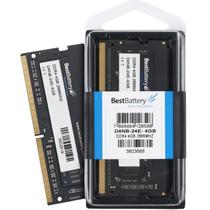
Ficha Técnica e Análise
O Memoria Dell Inspiron 15-3573 é bom? Vale a pena?
Muitos usuários perguntam se o Memoria Dell Inspiron 15-3573 vale a pena. Baseado em nossa análise de histórico de preços e ficha técnica, este produto é uma opção popular na categoria Memórias. Verifique os pontos positivos e negativos abaixo para tomar sua decisão.
Análise do produto Memoria Dell Inspiron 15-3573
Memória Dell Inspiron 15-3573 – review completo e guia de upgrade
O Dell Inspiron 15-3573 é um notebook de entrada pensado para uso cotidiano: navegação, aplicativos leves e multitarefa básica. Se o seu modelo came com 4 GB de RAM e você sente those engasgos ao abrir abas e aplicativos, vale considerar um upgrade de memória. A boa notícia é que, na maioria das configurações desse modelo, há um slot SO-DIMM acessível (e, em alguns casos, até dois), o que abre a porta para ganhos reais de performance sem trocas maiores de hardware.
Compatibilidade e capacidade
Para o Inspiron 15-3573, a memória correta é:
- Tipo: DDR4 (SO-DIMM 260 pinos)
- Velocidade comum: 2400 MT/s (DDR4-2400)
- Configurações típicas de fábrica: 4 GB ou 8 GB
- Upgrade viável: em unidades com um slot livre, é comum evoluir de 4 GB para 8 GB; algumas variações permitem dois módulos, chegando a 16 GB
Importante: a presença de memória soldada e o número de slots pode variar conforme a placa-mãe e a região. Se o seu unidade já tem 8 GB com um único módulo, comprar um segundo de mesma capacidade geralmente permite 16 GB totais. Se vier com 4 GB soldados, o máximo prático fica em torno de 8–12 GB (dependendo da presença de um único slot acessível).
O que você ganha com mais RAM
Um upgrade de memória traz benefícios imediatos:
- Multitarefa mais fluida: menos “travadinhas” ao alternar entre navegador, editores de texto e reproductores de mídia
- Maior margem para abas abertas: ideal para estudos e trabalho com várias janelas
- Inicialização e carregamento mais estáveis: especialmente quando,搭配 um SSD, o sistema responde mais rápido
Como verificar sua configuração atual
Antes de comprar, confirme o que já está instalado:
- Windows: abra o “Gerenciador de Tarefas” → guia “Desempenho” → “Memória” para ver capacidade total e número de slots usados
- Linux: use o comando “sudo dmidecode -t memory” para listar slots e módulos
- macOS: “Sobre este Mac” mostra a memória total, mas não a quantidade de módulos; um utilitário de sistema (como “MemTest” ou informações do sistema) pode ajudar
Escolhendo o kit de memória ideal
Para evitar incompatibilidade, siga estas diretrizes:
- Prefira kits dual-channel: dois módulos idênticos (marca, capacidade, velocidade e latência) garantem melhor estabilidade e desempenho
- Velocidade: DDR4-2400 é a escolha mais segura. Se você comprar DDR4-2666, o sistema geralmente opera a 2400 MT/s – funciona, mas não há ganho automático
- Capacidade por módulo: 4 GB ou 8 GB por SO-DIMM são padrões comuns; 16 GB também existe, mas verifique se sua placa-mãe aceita
Marcas recomendadas: Crucial (Ballistix), Kingston (Fury), Corsair e PNY são opções confiáveis e com bom suporte.
Instalação passo a passo (com segurança)
Antes de começar:
- Desligue o notebook, desconecte a fonte e pressione o botão de energia por ~15 segundos para descarregar a energia residual
- Trabalhe em superfície limpa e sem carpete; use pulseira antiestática ou toque em uma parte metálica do chassi com a mão aterrizada
- Localize a tampa do compartimento da memória (geralmente na base do equipo). Em alguns modelos pode haver também acesso direto por um slot na lateral próximo ao teclado
Passo a passo:
- Remova os parafusos da tampa e guarde-os
- Com cuidado, levante a tampa e localize os SO-DIMMs
- Se houver um módulo para trocar: abra as presilhas nas laterais e puxe o módulo em linha reta
- Alinhe o novo módulo ao slot e insira com leve pressão até as presilhas travarem
- Feche a tampa, recoloque os parafusos e teste
Testes e validação
Após a instalação:
- Ligue o notebook e confirme a nova capacidade no sistema
- Execute testes leves com navegador, editor de texto e reprodutor de mídia para observar estabilidade
- Se notar travamentos em usos mais intensivos, reverifique encaixes e, se necessário, teste um módulo por vez
Possíveis limitações e dúvidas
Algumas variações do Inspiron 15-3573 podem vir com 4 GB soldados e apenas um slot acessível. Nesse caso, não é possível chegar a 16 GB. Além disso, em configurações de 4 GB soldados + 4 GB no slot, o total prático fica em 8 GB. Se o objetivo é desempenho em aplicações mais pesadas (edição de vídeo, virtualização), considere que o processador pode se tornar o novo gargalo – e que um SSD SATA também ajuda bastante na sensação de velocidade.
Conclusão
Em suma, a memória para o Dell Inspiron 15-3573 é uma melhoria de alto impacto para quem usa o notebook diariamente. Se o seu modelo opera com 4 GB, subir para 8–12 GB, quando possível, já muda completamente a experiência: menos engasgos, mais abas abertas e respostas mais ágeis. Com atenção à compatibilidade (DDR4-2400, SO-DIMM 260 pinos) e preferência por kits dual-channel, o upgrade fica simples, seguro e com custo moderado.
Se você ainda tem dúvidas sobre quantos slots o seu equipo tem ou se há memória soldada, vale abrir o Gerenciador de Tarefas (Windows) ou usar um comando de sistema (Linux) para confirmar antes da compra. Com a memória correta, seu Inspiron 15-3573 ganha fôlego extra e acompanha melhor o seu ritmo de trabalho e estudo.


Comentários (0)
Faça login para comentar
Você precisa estar logado para deixar um comentário sobre este produto.