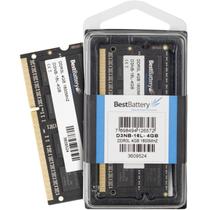
Ficha Técnica e Análise
O Memoria Dell Inspiron 4030 é bom? Vale a pena?
Muitos usuários perguntam se o Memoria Dell Inspiron 4030 vale a pena. Baseado em nossa análise de histórico de preços e ficha técnica, este produto é uma opção popular na categoria Memórias. Verifique os pontos positivos e negativos abaixo para tomar sua decisão.
Análise do produto Memoria Dell Inspiron 4030
Review da Memória para Dell Inspiron 4030: vale a pena atualizar?
Se você tem um Dell Inspiron 4030 e está buscando mais fluidez no dia a dia, é provável que memória RAM seja o primeiro e mais eficiente caminho de melhora. Muitas vezes, o gargalo não está no processador, mas sim no limite físico do módulo original. Este review traduz o que considerar, como escolher e como instalar a memória ideal para o seu 4030, com foco em desempenho real, estabilidade e custo-benefício.
Por que atualizar a memória do Inspiron 4030?
- Multitarefa fluida: abrir várias abas do navegador, editores de texto, planilhas e aplicativos leves sem travamentos.
- Gaming leve e conteúdo: games que usam IGPU ou placas de vídeo modestas ganham benefícios ao evitar thrashing de disco.
- Vídeo e áudio: less stutter e latência menor ao editar clipes curtos ou trabalhar com faixas de áudio mais complexas.
- Produtividade: menos tempo esperando o sistema “pensar” ao alternar entre tarefas.
O que observar antes de comprar
Para evitar incompatibilidades e retrabalho, a regra de ouro é confirmar a geração, o soquete e a velocidade suportada pelo seu modelo.
Geração e tipo
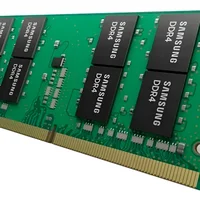
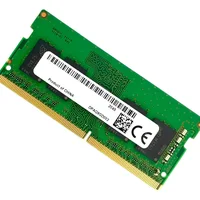
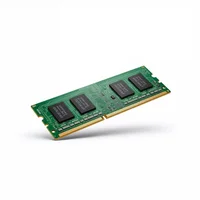
- Tipo predominante: DDR4 SODIMM (a mais comum em notebooks mainstream).
- Exceções: se o seu 4030 for mais antigo, verifique a possibilidade de DDR3L.
- Formato: SODIMM (lato para notebooks) – não confundir com DIMM (desktop).
Velocidade (frequência) e latência
- Velocidade nominal: DDR4-2666 é um ponto seguro e amplamente compatível.
- Operação em ritmo menor: se o módulo for mais rápido que o suporte do sistema, ele costuma operar na frequência máxima permitida.
- Latência: prefira módulos com CL razoável (ex.: CL19 em DDR4-2666), mas não prioritize timings extremos, pois o ganho prático costuma ser pequeno.
Capacidade e configuração
- 8 GB: o mínimo confortável hoje para navegação e edição leve.
- 16 GB: o “sweet spot” para multitarefa e tarefas mais pesadas.
- 32 GB: útil para quem edita vídeo, virtualiza ou trabalha com dados grandes.
- Dual-channel: dois módulos idênticos (mesma capacidade e velocidade) oferecem mais bandwidth e melhor latência.
Tensão
- DDR4 SODIMM: 1,2 V.
- DDR3L SODIMM: 1,35 V (baixa tensão). Se o sistema for DDR3 tradicional (1,5 V), a memória DDR3L costuma funcionar, mas sempre confirme antes de comprar.
Slots disponíveis
Muitos Inspiron 4030 trazem dois slots SODIMM. Se há um módulo soldado e um slot livre, a melhor prática é combinar módulos idênticos para ativar o dual-channel. Caso ambos os slots sejam acessíveis, use dois módulos de mesma capacidade e velocidade.
Como confirmar o que seu Inspiron 4030 suporta
- CPU-Z: na aba “SPD” você vê o tipo (DDR3/DDR4), a frequência e o número de módulos presentes.
- MemTest86: valida estabilidade e detecta perfis de tempo de resposta corretos.
- WMIC/Cmd: execute
wmic memorychip get speed,devicelocator,capacityno Windows para checar velocidade e capacidade por slot. - Manuais e fóruns: o service manual do 4030 normalmente lista o tipo e o máximo suportado.
Instalação: passo a passo tranquilo
- Desligue e desconecte: remova cabo de energia e, se possível, a bateria.
- Pressão estática: toque em uma parte metálica do chassi antes de manipular a memória.
- Acesso aos slots: solte a tampa inferior na área do teclado/baixo do equipamento seguindo o manual.
- Posicionamento: alinhe o entalhe do módulo SODIMM com a janela do slot e insira em ângulo.
- Trava: pressione firmemente até as abas laterais travarem com um “clique”.
- Teste: religue o equipamento e confirme a capacidade total no sistema.
- Validação: rode um MemTest rápido para confirmar estabilidade.
Desempenho na prática
- Navegação e Office: com 8–16 GB,切换 de abas e planilhas fica instantâneo.
- Games leves: menos stutter e frame time mais estável quando a memória não é o limite.
- Creator leve: exportação mais rápida de vídeos curtos e mixagem com plugins sem travamentos.
Estabilidade e cuidados
- Perfis XMP/EXPO: ative apenas se o sistema suportar corretamente; se houver instabilidade, use a frequência padrão.
- Capacidade máxima: foque em 16–32 GB como alvo prático; acima disso, o ganho marginal depende da tarefa.
- Mistura de módulos: prefira kits com duas unidades idênticas para dual-channel confiável.
- Original vs. nova: misturar marcas pode funcionar, mas aumentam os riscos de latências diferentes e estabilidade menor.
Compatibilidade: erros comuns a evitar
- DDR3 vs. DDR4: são incompatíveis entre si; confirme a geração antes da compra.
- DIMM vs. SODIMM: notebook usa SODIMM; DIMM é para desktops.
- Tensão: DDR4 (1,2 V) e DDR3L (1,35 V) são diferentes de DDR3 tradicional (1,5 V).
- Velocidade: operar abaixo da frequência nominal é normal se a placa-mãe não suportar o padrão mais alto.
Garantia e suporte
Memória não deveria interferir na garantia do equipamento, mas sempre guarde a nota fiscal e mantenha a embalagem original. Isso facilita trocas caso algum módulo apresente defeito.
Conclusão: vale a pena?
Para o Dell Inspiron 4030, uma atualização bem selecionada de memória entrega benefícios perceptíveis em fluidez, tempo de resposta e suporte a tarefas modernas. Se o sistema hoje apresenta lentidão com múltiplas abas ou aplicativos comuns, começar com um kit dual de 16 GB (DDR4-2666 SODIMM) é um investimento de alto retorno.
Resumo rápido do que levar: confirmar a geração e o tipo, preferir dois módulos idênticos para dual-channel, escolher frequência estável como 2666 e validar a instalação com um teste rápido. Com esses passos, você garante mais performance sem complicações.


Comentários (0)
Faça login para comentar
Você precisa estar logado para deixar um comentário sobre este produto.