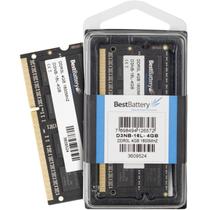
Ficha Técnica e Análise
O Memoria Dell Latitude 3540 é bom? Vale a pena?
Muitos usuários perguntam se o Memoria Dell Latitude 3540 vale a pena. Baseado em nossa análise de histórico de preços e ficha técnica, este produto é uma opção popular na categoria Memórias. Verifique os pontos positivos e negativos abaixo para tomar sua decisão.
Análise do produto Memoria Dell Latitude 3540
Memória para Dell Latitude 3540: guia completo de upgrade sem complicação
Se você usa um Dell Latitude 3540 no dia a dia (estudos, escritório,home office), sabe que uma dose extra de memória faz toda a diferença. A boa notícia é que a linha 3540 aceita upgrade de RAM de forma simples, e o resultado é imediato: menos travamentos, multitarefa mais fluida e abertura mais rápida de aplicativos pesados. Neste guia, explicamos o que verificar, como escolher a memória certa e como instalar sem dor de cabeça.
Em quais cenários o upgrade vale mais a pena?
- Multitarefa pesada: dozens de abas no navegador, planilhas grandes, PDF’s lado a lado e apps de vídeo conferência rodando ao mesmo tempo.
- Trabalho criativo leve: Photoshop, Lightroom e edição de vídeo em 1080p sem “engasgos”.
- Futuro-proofing: preparar o notebook para novos recursos do Windows e do seu workflow pelos próximos anos.
Como identificar a memória atual e o limite do seu Latitude 3540
Antes de comprar, vale confirmar duas coisas: tipo de memória e capacidade máxima suportada. A maioria dos modelos 3540 vem com DDR4 SODIMM e aceita velocidades entre 2400 e 3200 MT/s, dependendo do processador. Para verificar no Windows, abra o Prompt de Comando (cmd) e rode:
wmic memorychip get size,speed,memorytype,devicelocator
Outra opção prática é usar o CPU‑Z (aba “Memory” e “SPD”) para ver quantos slots existem, a frequência atual e quanta memória já está ocupada.
Padrões e limites mais comuns
- Tipo: DDR4 SODIMM 260 pinos.
- Capacidade por módulo: 4 GB, 8 GB e 16 GB.
- Capacidade total típica: até 32 GB (2 slots).
- Velocidade: DDR4‑2400/2667/3200, conforme processador e especificação da placa‑mãe.
Como escolher a memória certa
1) Verifique os módulos existentes
Abra o notebook (veja o passo a passo abaixo), verifique os dois slots SODIMM e anote a capacidade e frequência de cada módulo. Se já há um módulo de 8 GB, por exemplo, a saída mais eficiente é adicionar mais 8 GB para formar 16 GB em dual‑channel.
2) Prefira kit de dois módulos (dual‑channel)
Sempre que possível, combine dois módulos idênticos (mesma capacidade, mesma frequência, mesma latência). Isso melhora a largura de banda e evita instabilidade, garantindo desempenho previsível.
3) Fique no padrão suportado
Caso seu processador suporte DDR4‑3200, um módulo de 3200 MT/s vai operar nessa frequência; se o limite for 2667 MT/s, ele ajusta automaticamente para a melhor velocidade compatível. Na dúvida, opte por módulos DDR4‑3200 para maior flexibilidade.
Passo a passo de instalação (rápido e seguro)
- Desligue o notebook, desconecte a energia e segure o botão de liga/desliga por 5 segundos para descarregar a energia residual.
- Retire a tampa inferior (geralmente fixada por alguns parafusos Phillips). Alguns modelos têm uma base única; outros, uma tampa específica para o compartimento da memória.
- Localize os slots SODIMM (em ângulo). Alinhe o módulo com o slot e pressione com firmeza até ouvir um “clique”. Ele deve ficar nivelado e preso pelas presilhas laterais.
- Recoloque a tampa, reinstale os parafusos na ordem original e religue o equipamento.
Dicas de segurança
- Trabalhe em superfície limpa e sem carpetes para evitar eletricidade estática.
- Toque em uma parte metálica sem pintura antes de manusear os módulos.
- Não force o módulo. Se não encaixar facilmente, verifique o alinhamento dos pinos.
O que esperar depois do upgrade
- Navegador mais ágil: dozens de abas sem queda de performance perceptível.
- Aplicativos pesados: Photoshop e Teams rodam juntos sem “tela cinza”.
- Virtualização: execução mais estável de máquinas virtuais (WSL, VMware, VirtualBox).
Solução de problemas comuns
O notebook não inicializa após instalar
Retire o novo módulo, religue e veja se volta ao normal. Reinsira com cuidado, conferindo o encaixe e as presilhas. Se persistir, teste apenas um módulo por vez para identificar se o problema é de slot ou de compatibilidade.
A velocidade aparece abaixo do esperado
Isso é comum quando um módulo opera na frequência do outro ou quando o processador/placa‑mãe limita a velocidade. É seguro e normal rodar DDR4‑3200 em um sistema que suporta 2667; a memória ajustará para o limite suportado sem impacto na estabilidade.
O Windows não reconhece toda a memória
- Verifique se não há alocação de memória gráfica dinâmica muito alta no BIOS.
- Execute um MemTest86 para checar integridade; se passar, o problema pode ser software.
- No Windows, abra Informações do Sistema e veja “Memória Física Instalada”. Se estiver abaixo do esperado, reinstale os módulos e reinicie.
Perguntas frequentes (FAQ)
Vale a pena passar de 8 GB para 16 GB?
Sim, especialmente se você costuma usar navegador com várias abas, office e videoconferência ao mesmo tempo.
Se eu já tiver um módulo de 8 GB, posso adicionar um de 16 GB?
Sim, funciona. Você ficará com 24 GB totais. Para máximo desempenho, a combinação de dois módulos idênticos é preferível (ex.: 2×8 GB).
Qual o impacto na bateria?
Praticamente nulo. A autonomia depende muito mais do processador, tela e configurações de energia.
Preciso trocar algo no BIOS?
Geralmente não. O sistema detecta automaticamente a nova capacidade e a melhor frequência suportada.
Conclusão
Um upgrade de memória no Dell Latitude 3540 é um dos investimentos mais eficientes para ganhar fôlego no dia a dia. Verifique os módulos atuais, escolha módulos DDR4 SODIMM de qualidade (idealmente em kit de dois), instale com cuidado e aproveite uma experiência mais fluida e produtiva. Com a configuração certa, seu 3540 ganha vida nova e segue firme na rotina de trabalho e estudo.
Comentários (0)
Faça login para comentar
Você precisa estar logado para deixar um comentário sobre este produto.