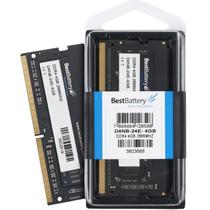
Ficha Técnica e Análise
O Memoria Dell Latitude 5420 é bom? Vale a pena?
Muitos usuários perguntam se o Memoria Dell Latitude 5420 vale a pena. Baseado em nossa análise de histórico de preços e ficha técnica, este produto é uma opção popular na categoria Memórias. Verifique os pontos positivos e negativos abaixo para tomar sua decisão.
Análise do produto Memoria Dell Latitude 5420
Review: Memória para Dell Latitude 5420
Visão geral
Se você tem um Dell Latitude 5420 e sente que as abas abrem com pressa demais, que o editor de vídeo “respira” demais ou que o VirtualBox está sempre no limite, a notícia boa é que o modelo aceitaupgrade de memória com facilidade. Este review fala do que você precisa considerar ao escolher o kit de memória ideal, como instalar sem riscos e o quanto isso muda no dia a dia.
Em termos práticos, a memória é uma das peças que entregam o melhor custo‑benefício quando o objetivo é ampliar a capacidade multitarefa, dar uma vida mais fluida ao sistema e evitar que o Windowsacoixe swappingde arquivos em disco. Abaixo, você encontra especificações, dicas de compra, passo a passo de instalação e cenários onde o upgrade faz mais sentido.
Ficha técnica e compatibilidade
Tipo: DDR4 SODIMM (204 pinos)
Fator de forma: SO‑DIMM
Tensões típicas: 1,2 V (padrão), com suporte a 1,35 V em perfis XMP/EXPO quando aplicável
Velocidades comuns: DDR4‑2666, DDR4‑2933, DDR4‑3200
Configurações: single‑channel (1 módulo) ou dual‑channel (2 módulos idênticos)
Capacidade máxima suportada: até 64 GB (2×32 GB)
Sistema: instalado nos dois slots SO‑DIMM sob o teclado (configuração mais eficiente)
Controlador de memória: integrado ao processador (Tiger Lake/H‑Series); frequências e capacidades podem variar conforme CPU exata
Como isso funciona no Latitude 5420
Quando você coloca dois módulos idênticos (mesma capacidade, mesma marca, mesmo lote quando possível), o controlador de memória entra em modo dual‑channel. Na prática, isso aumenta a largura de banda e tende a reduzir a latência em cargas que movimentam bastante dado, como compilações, compressão, máquinas virtuais e edição de imagens. Se apenas um módulo estiver instalado, o sistema funciona, porém sem o benefício do dual‑channel.
O que muda no desempenho
Um upgrade de 8 GB para 16 GB ou 32 GB normalmente resolve a sensação de “ ENGASGO” quando há muitas abas no navegador, editores de planilha pesados e aplicativos de comunicação abertos ao mesmo tempo. Com 16 GB, você costuma ter folga para tarefas moderadas e multitarefa. Com 32 GB, a experiência fica estável mesmo com bancos de dados locais, máquinas virtuais e ferramentas de desenvolvimento mais pesadas. Em 64 GB, a máquina entra em outro patamar para cenários de prototipagem, análise de dados e edição mais intensa.
Vale notar: em notebooks como o Latitude 5420, o desempenho depende tanto da memória quanto do armazenamento. Se você trocar ou já tem um SSD NVMe, o conjunto fica mais ágil — e o ganho com mais RAM tende a se perpetuar, já que menos páginas de memória vão precisar ser empurradas para o arquivo de paginação.
Dual‑channel: por que prefira dois módulos
Sempre que possível, instale dois módulos idênticos. Isso não só maximiza a largura de banda como evita variações de latência. Em notebooks que alternam entre bateria e energia, ter um perfil de memória consistente também ajuda a manter o comportamento do sistema mais previsível em picos de uso.
Que memória escolher
Para evitar surpresas, pense em três eixos: capacidade, velocidade e compatibilidade.
Capacidade
Se você usa o notebook para trabalho leve, 16 GB (2×8 GB) é um ponto confortável. Para multitarefa intensa, desenvolvimento ou uso com máquinas virtuais, 32 GB (2×16 GB) oferece uma margem generosa. Se o seu fluxo envolve bancos de dados locais, análise de dados ou edição mais pesada, 64 GB (2×32 GB) é o caminho mais seguro.
Velocidade
O Latitude 5420 com processadores de 11ª geração (Tiger Lake‑H) opera bem com DDR4‑2666, DDR4‑2933 e DDR4‑3200 em modo JEDEC. Perfis XMP/EXPO podem ser usados quando a placa‑mãe aceita, porém a frequência efetiva pode se ajustar automaticamente à máxima suportada pelo sistema. Na dúvida, prefira kits certificados para 2933/3200, que entregam bom desempenho e ampla compatibilidade.
Compatibilidade
Use módulos DDR4 SO‑DIMM de 260 pinos (algumas pessoas digitam 204 por costume, mas a contagem correta é 260) e verifique a ficha do produto para “compatível com Latitude 5420” ou “DDR4 SODIMM”. Kits “matched” (pares) de mesma marca e lote ajudam a garantir estabilidade em perfis de alta frequência.
Como instalar (passo a passo)
Antes de abrir o notebook, desligue, desconecte a fonte e, se possível, remova a bateria (modelos com bateria interna exigem procedimento específico).
Passo 1: Preparação e segurança
Coloque o notebook com a base para cima sobre uma superfície limpa e antiestática. Use pulseira antiestática se tiver. Evite trabalhar em carpetes e mantenha longe de umidade.
Passo 2: Acesso aos slots
O Latitude 5420 exige remover a base e depois liberar o teclado para acessar os dois slots SODIMM. Siga o manual do seu modelo para remover os parafusos da base, desconectar o cabo do teclado e, se houver, a blindagem metálica.
Passo 3: Instalação dos módulos
Insira o módulo no slot com leve inclinação e pressão uniforme até os clipes laterais travarem. Faça o mesmo no segundo slot. Pressione com cuidado para garantir que os contatos estejam completamente inseridos.
Passo 4: Reassemblagem e teste
Recoloque blindagens, reconecte o teclado, feche a base e aperte os parafusos. Ligue e entre no BIOS/UEFI para verificar a quantidade de memória. No Windows, abra o Gerenciador de Tarefas para confirmar a capacidade total.
Dicas adicionais
Não force os módulos; o encaixe é firme e você deve ouvir ou sentir o clique dos clipes. Se o notebook não inicializar, double‑check o encaixe, remoção de energia estática e ordem dos slots. Atualizar o BIOS pode resolver compatibilidade com kits mais recentes, mas faça isso apenas se necessário e com a bateria carregada.
Como testar e validar
Após a instalação, rode testes simples: abra várias abas, use editores e compiladores, rode uma máquina virtual. Observe se há travamentos. Para quem busca um exame mais técnico, um passes curto de memória no Windows pode ser suficiente para detectar problemas evidentes de hardware.
Para quem o upgrade faz sentido
Usuários de escritório: Planilhas grandes, vários documentos e apresentações simultâneas ficam mais confortáveis com 16 GB.
Desenvolvedores: Editors, containers e bancos locais rodam com folga a partir de 32 GB.
Análise de dados/Design leve: Pipelines e manipulação de imagens ganham margem com 32 GB ou 64 GB.
Uso cotidiano: Se você vive com 50+ abas no navegador, mais apps de comunicação, 32 GB garantem estabilidade.
Prós e contras
Prós
‑ Multitarefa significativamente mais fluida
‑ Menos paginação no disco
‑ Instalação simples e acessível
‑ Excelente custo‑benefício para aumentar a vida útil do notebook
Contras
‑ Requer cuidado ao abrir o chassi (garantia pode ser afetada)
‑ Kits de alta frequência podem rodar em velocidade menor, dependendo do CPU e BIOS
‑ Capacidade máxima e velocidades variam conforme a configuração exata do Latitude 5420
Conclusão
O Dell Latitude 5420 responde muito bem ao upgrade de memória. Se você está sentindo falta de desempenho em tarefas do dia a dia, o investimento em 16 GB, 32 GB ou até 64 GB traz ganho real e perceptível. O processo de instalação é simples, e, com a escolha de módulos DDR4 SODIMM de qualidade, a máquina tende a ficar estável e ágil.
Na dúvida, comece com 2×16 GB para um equilíbrio sólido entre preço e capacidade; se o fluxo pedir mais, vá para 2×32 GB. A combinação com um SSD NVMe e um BIOS atualizado fecha o pacote e garante que você extraia o máximo do hardware que já tem.
Comentários (0)
Faça login para comentar
Você precisa estar logado para deixar um comentário sobre este produto.