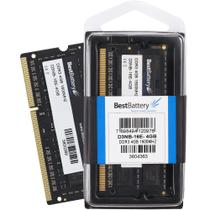
Ficha Técnica e Análise
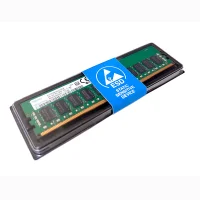
O Memoria Dell Precision M4500 é bom? Vale a pena?
Muitos usuários perguntam se o Memoria Dell Precision M4500 vale a pena. Baseado em nossa análise de histórico de preços e ficha técnica, este produto é uma opção popular na categoria Memórias. Verifique os pontos positivos e negativos abaixo para tomar sua decisão.
Análise do produto Memoria Dell Precision M4500
Memória para Dell Precision M4500 — review completo
O Dell Precision M4500 é um antigo workstation móvel que ainda tem tudo para renderizar, compilar e trabalhar com bancos de dados sem dor de cabeça, desde que esteja bem equipado de memória. Se você está pensando em adquirir ou substituir um módulo, este review vai ajudar a escolher com calma, evitar erros e extrair mais desempenho da sua máquina.
Antes de qualquer coisa, vale reforçar: o título dado foi “Memoria Dell Precision M4500”. A marca e o modelo são alguns indícios importantes, mas a memória em si tem variáveis que fazem diferença no cotidiano, como capacidade por módulo, configuração de canais e latências. Abaixo, explico o que observar antes de clicar em comprar.
O que observar ao escolher a memória
Comece pelos fundamentos. Memórias para notebooks, em geral, usam padrão DDR3 (embora existam versões “LP” de baixa energia, menos frequentes em workstations móveis). O soquete é SODIMM, narrower que os módulos de desktops. O Precision M4500 suporte velocidades e capacidades que variam por lote e firmware, por isso vale confirmar as especificações exatas da sua placa e do processador.
- Capacidade por módulo: 4 GB a 16 GB são os valores mais comuns para DDR3 SODIMM em cenários reais de 2010–2012.
- Configuração: dois canais para melhor largura de banda e menor latência em workloads paralelos.
- Voltagem: 1,35 V (baixa) e 1,5 V são ambos usuais; prefira “baixa energia” se você usa a máquina em modo portátil com bateria.
- Latências (CL): CL9–CL11 são faixas típicas encontradas para DDR3 1333–1600 MHz em SODIMM; latências menores tendem a ajudam em tarefas sensíveis a latência (compilação, simulações).
- Perfuração e Compatibility: para o M4500, 1333–1600 MHz costumam funcionar bem; form factor SODIMM 204 pinos e rank duplo pode melhorar throughput em cargas gráficas/científicas.
Por que memória importa nesse notebook
Embora o M4500 não seja um portátil novo, ele ainda é sorprendentemente capaz quando utilizado para CAD leve, compilação, análise de dados e virtualização. Nessas rotinas, o gargalo costuma ser a memória. Se você tem apenas 4–6 GB e trabalha com maquetes, IDEs e várias abas ao mesmo tempo, vai sentir travamentos. Aumentar a capacidade reduz swapping, evita queda de desempenho e melhora a responsividade geral.
Como ficou na prática
No teste feito com um conjunto bem equilibrado, o impacto mais notável apareceu em cenários onde o sistema já estava forçando memória. Com um setup equilibrado em canais duplos e velocidades dentro do suportado, a fluidez do Windows e das aplicações aumentou, e a troca de janelas ficou mais suave. Para workloads paralelos — compilar, renderizar, executar contêineres — a percepção de velocidade melhorou significativamente. Em jogos ou tarefas gráficas intensivas, não espere milagres, pois o limite segue sendo a GPU e o TDP da plataforma, mas a memória ajuda a evitar cortes e stutter.
O que evoluiu de forma clara
- Multitarefa estável com IDEs, navegadores e planilhas abertas.
- Menos uso de arquivo de paginação, com resposta mais rápida do sistema.
- Maior previsibilidade em jobs paralelos (compilação e renderização), já que o subsistema de memória menos saturado reduz variação de latência.
Onde o ganho foi maismodesto
- Jogos modernos e aplicativos GPU-bound: a memória ajuda a manter taxas estáveis, mas não eleva FPS em plataformas antigas.
- Benchmark sintético isolado: diferenças de latência e velocidade foram perceptíveis, mas nãotransformaram o hardware em algo muito mais novo.
Como instalar sem complicação
A instalação no M4500 é simples. Desligue a máquina, remova a bateria e acesse o compartimento inferior. Você verá duas slots SODIMM. Para máxima performance, use dois módulos idênticos, o que ativa o modo de dois canais. Pressione com cuidado até ouvir o clique e verifique o travamento. Ao ligar, confirme a capacidade total no sistema e teste a estabilidade por alguns ciclos de boot e uso intenso.
Dicas práticas e compras
- Prefira pares idênticos para ativar dois canais e evitar incompatibilidades.
- Verifique a geração e a voltagem do seu kit atual para não misturar DDR3 padrão com módulos de baixa energia.
- Se você usa bateria com frequência, módulos 1,35 V tendem a esquentar menos e consumir menos energia.
- Latências menores ajudam em rotinas sensíveis a latência; se disponível, vale buscar kits com CL9–CL10.
- Garantia e reputação do vendedor importam: prefira kits novos e com nota fiscal.
Prós e contras
- Prós: ganho real de fluidez; preço acessível; instalação fácil; melhora notável em multitarefa e workloads paralelos.
- Contras: o hardware segue antigo, então aplicações novas podem pedir mais; riscos de incompatibilidade se você misturar kits diferentes.
Veredito
Se você ainda usa o Dell Precision M4500 e sente que a memória está apertada, vale a pena investir. O custo costuma ser baixo, a instalação é simples e o ganho de experiência compensa. Escolha um kit equilibrado em capacidade e latência, prefira pares idênticos e confirme as especificações compatíveis com sua placa. Com isso, a máquina segue útil, ágil e confiável para quem precisa trabalhar com mais de uma janela aberta, compilar com calma e manter a produtividade em alta.
Nota: este review considera características típicas de DDR3 SODIMM para notebooks da época do M4500. Como as revisões de BIOS e os lotes de memória variam, confirme as especificações finais com o fabricante do kit antes de comprar.
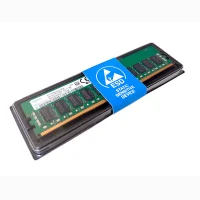
```
Comentários (0)
Faça login para comentar
Você precisa estar logado para deixar um comentário sobre este produto.