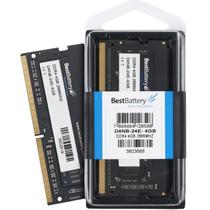
Ficha Técnica e Análise
O Memoria Dell Inspiron 7500 é bom? Vale a pena?
Muitos usuários perguntam se o Memoria Dell Inspiron 7500 vale a pena. Baseado em nossa análise de histórico de preços e ficha técnica, este produto é uma opção popular na categoria Memórias. Verifique os pontos positivos e negativos abaixo para tomar sua decisão.
Análise do produto Memoria Dell Inspiron 7500
Review: Memória para Dell Inspiron 7500 — upgrade que vale a pena
Se o seu Dell Inspiron 7500 começou a “pisar no freio” na hora de abrir abas, editar fotos ou lidar com arquivos grandes, trocar ou增Memória RAM costuma ser uma das melhorias mais rápidas e com melhor custo‑benefício. Em notebooks, o ganho suele ser imediato, e neste artigo falamos exatamente do que considerar ao escolher e instalar memória para o Inspiron 7500 — com um olhar prático para compatibilidade, capacidade, desempenho e detalhes que fazem diferença no dia a dia.
O que esperar deste upgrade
Em termos práticos, você deve notar:
- Mais fluidez no multitarefa: menos travamentos ao alternar entre navegador, planilhas, editor de imagens e apps de mensagens.
- Carregamento mais ágil: inicialização de apps e abertura de documentos grandes tendem a ser mais rápidas.
- Menos uso do arquivo de paginação: com RAM suficiente em背景, o sistema depende menos do SSD/HDD para “emprestar” memória, o que reduz latências.
Vale lembrar que o ganho depende também doprocessador e do tipo de armazenamento (SSD SATA ou NVMe), mas na maioria dos cenários reais a diferença é clara e bem sentida.
Compatibilidade e especificações essenciais
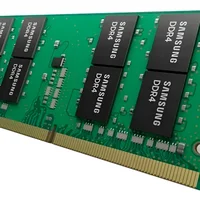
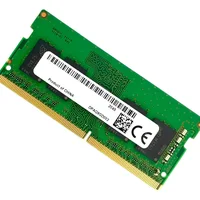
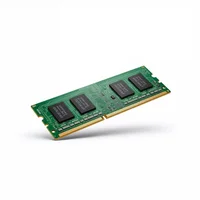
O Inspiron 7500 usa módulos DDR4 SODIMM (formato de notebook). Em geral:
- Voltagem: 1.2V (DDR4 padrão).
- Configuração de canais: dual‑channel quando há dois módulos idênticos — ajuda na banda de memória e melhora especialmente workloads que “gostam” de bandwidth (ex.: Photoshop, compilação, VMs).
- Capacidade máxima: até 32 GB na maioria das configurações, variando conforme placa‑mãe/BIOS. É comum encontrar versões de fábrica com 8 GB ou 16 GB soldadas + 1 slot livre, ou dois slots livres.
- Velocidade (CL/JEDEC): depende da geração do processador e do que a placa suporta. Em geral, os perfis comuns vão de DDR4‑2666 até DDR4‑3200. Se você colocar um módulo mais rápido, o sistema “-profileia” para a velocidade suportada — funciona perfeitamente, só não raggi a frequência máxima.
Dica de compra: se for optar por apenas um módulo para começar, escolha 16 GB em um slot, deixando o outro livre para um segundo stick idêntico no futuro — assim você ativa o dual‑channel e evita retrabalho.
Qual configuração escolher?
A decisão ideal depende do seu uso:
- Navegador + Office + algumas abas: 16 GB (2×8 GB) é um ponto ótimo para a maioria das pessoas.
- Edição de fotos/vídeo leve, design, programming: 32 GB (2×16 GB) dá uma folga gostosa para projetos e multitarefa pesada.
- Trabalho com VMs, datasets grandes, renderização ocasional: considere partir direto para 32 GB.
Se o seu modelo vier com memória soldada, anote a capacidade atual e compre um módulo que some com ela sem exceder o limite suportado pelo notebook.
Como escolher o módulo certo
Para evitar surpresas, observe:
- Formato: SODIMM DDR4 (não DDR3, não DIMM de desktop).
- Perfil JEDEC: 2666/2933/3200 — prefira perfis dentro do que seu sistema aceita. Se o módulo for mais rápido, ele funcionará numa velocidade menor de forma transparente.
- Latência (CL): números menores indicam menor latência. Como regra prática, não caia na “miragem” do clock altíssimo com latência muito alta — o equilíbrio é o que entrega ganhos reais.
- Quantidade de pinos: 260 pinos é o padrão para DDR4 SODIMM.
- ECC: a grande maioria dos Inspiron 7500 utiliza memória non‑ECC. A menos que você tenha um requisito muito específico, vá de non‑ECC.
Instalação: passo a passo seguro
Fazer o upgrade é relativamente simples, mas exige cuidado:
- Desligue o notebook, desconecte a fonte e segure o botão de power por alguns segundos para descarregar residuais.
- Identifique o slot: na maioria dos modelos, há uma tampa na base com dois parafusos. Se vier com memória soldada, pode haver apenas um slot livre — consulte o manual do seu Inspiron 7500 para confirmar.
- Descarregue qualquer eletricidade estática tocando uma superfície metálica não pintada.
- Insira o módulo alinhado ao slot, com o entalhe central deslocado. Pressione com firmeza até os cliques laterais travarem.
- Recoloque a tampa, reconecte a fonte e ligue. Entre no BIOS/UEFI e confirme a capacidade e a frequência reconhecida.
Se o sistema não reconhecer o novo módulo, teste-o isoladamente e verifique se os pinos não estão sujos ou se há algum resíduo no slot.
Antes e depois: o que muda no uso
- Navegador com dezenas de abas: com 16–32 GB, você ganha uma margem confortável. Trocar de aba e rolar páginas pesadas fica mais suave.
- Photoshop/Lightroom/editor de vídeo leve: pré‑visualizações e brushes fluem melhor com dual‑channel e mais RAM disponível em背景.
- VMs e containers: subir uma máquina virtual ou um contêiner que “puxa” 4–6 GB de RAM deixa de “assustar” o sistema.
- Jogos casuais e integrados: se você roda games leves entre tarefas, a memória adicional evita quedas de quadros caused by swapping.
Desempenho na prática
Com 16–32 GB em dual‑channel, a sensação mais imediata é de “respiro” no sistema. Você notará menos aquele comportamento de “travar por um segundo” ao alternar apps. Em tarefas que se beneficiam de banda de memória — edição de vídeo com efeito, compressão de arquivos grandes — a melhora é perceptível. Em usos mais leves, a diferença pode ser sutil, mas ainda assim real: menos uso do arquivo de paginação e mais previsibilidade na resposta.
Calor, consumo e estabilidade
A memória DDR4 SODIMM de 1.2V é eficiente e, em geral, não traz impacto térmico significativo. Exemplos novos e de marcas consolidadas rodam estáveis sem aquecer além do normal. Para manter a estabilidade:
- Prefira kits matched: dois módulos idênticos minimiza variações e maximiza a chance de rodar em XMP/JEDEC sem problemas.
- BIOS atualizada: antes do upgrade, certifique‑se de que o firmware está no mínimo recomendado.
- Teste básico: rode umMemória teste por alguns ciclos. Se tudo pasar, você está pronto.
Resumo rápido (prós e contras)
Prós
- Upgrade rápido com ganho imediato de fluidez.
- Configurações a partir de 16 GB resolvem a maioria dos casos; 32 GB cobrem cenários mais pesados.
- Dual‑channel traz benefícios reais em multitarefa e em apps que “gostam” de banda.
Contras
- Alguns modelos têm memória soldada, limitando a expansão.
- Velocidade efetiva depende da plataforma (CPU e BIOS); nem sempre o módulo mais rápido raggi sua frequência máxima.
Cuidados finais e garantia
Sempre confirme a capacidade máxima e o tipo de memória suportados pelo seu Inspiron 7500 — os detalhes variam entre lotes de fabricação. Comprar de fornecedores confiáveis e guardar a nota é essencial para a garantia. E se surgir algum conflito ao testar, tente cada módulo isoladamente: muitas vezes, bastam pequenas correções de encaixe para resolver.
Em síntese, um upgrade de memória é uma das formas mais diretas de dar nova vida ao Inspiron 7500. Com a configuração certa, seu fluxo de trabalho fica mais fluido, menos propenso a interrupções e mais eficiente. Se você quer sentir o notebook “respira” melhor no dia a dia, este é um investimento que normalmente compensa — e muito.


Comentários (0)
Faça login para comentar
Você precisa estar logado para deixar um comentário sobre este produto.