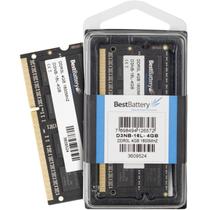
Ficha Técnica e Análise
O Memoria HP 14-AC111br é bom? Vale a pena?
Muitos usuários perguntam se o Memoria HP 14-AC111br vale a pena. Baseado em nossa análise de histórico de preços e ficha técnica, este produto é uma opção popular na categoria Memórias. Verifique os pontos positivos e negativos abaixo para tomar sua decisão.
Análise do produto Memoria HP 14-AC111br
Memória HP 14-AC111br: vale a pena ampliar?
O HP 14-AC111br é um laptop simples, confiável e com ótimo custo-benefício para tarefas do dia a dia. Um dos upgrades que mais traz resultados perceptíveis nele é o aumento de memória RAM. Se você está considerando trocar ou adicionar um módulo, seguem impressões práticas, dicas de compatibilidade e um guia passo a passo para uma instalação segura.
Compatibilidade e contexto técnico
O HP 14-AC111br geralmente chegou ao mercado com 4 GB de memória soldada e um slot livre para expansão. Isso significa que você pode aumentar a capacidade total instalando um módulo no slot disponível. Antes de comprar, vale confirmar alguns pontos:
- Tipo de memória: DDR3L (baixa tensão, 1,35 V). Verifique se o módulo é DDR3L para maior estabilidade e eficiência.
- Frequência suportada: 1600 MHz é o padrão mais comum e recomendado para esse modelo.
- Capacidade máxima: muito provavelmente 8 GB no total (4 GB on-board + 4 GB no slot). Caso encontre menção a 16 GB, confirme no manual oficial ou com o suporte HP antes de comprar.
- Configuração ideal: prefira operar em dual-channel quando possível, ou seja, dois módulos iguais (mesma capacidade e mesma velocidade).
Como confirmar sem abrir o equipo:
- Use CPU-Z (aba “SPD”) para ver tipo, frequência e ocupados.
- Consulte o manual oficial ou a página de especificações do seu modelo específico.
- Se ainda tiver dúvidas, utilize ferramentas de compatibility scan de marcas confiáveis de memória.
Por que ampliar a memória
Com o uso moderno, 4 GB podem ficar apertados rapidamente. Um upgrade para 8 GB traz benefícios concretos:
- Multitarefas mais fluídas, com menos travamentos ao alternar entre navegador, editor de texto e reprodutor de mídia.
- Navegação mais estável com mais abas abertas, principalmente com sites “pesados”.
- Redução do uso do arquivo de paginação (swap), tornando a resposta do sistema menos “pegajosa”.
- Melhor experiência em vídeochamadas, streaming e trabalho com documentos extensos.
Vale mencionar que, se você lida com edição de vídeo, modelagem 3D ou virtualização pesada, o gargalo tende a estar no processador e no armazenamento — a memória ajuda, mas não resolve tudo sozinha.
Como escolher o módulo certo
Para um resultado previsível e estável, prefira módulos de marcas reconhecidas. Alguns critérios práticos:
- Formato: SO-DIMM (para notebooks), 204 pinos.
- Especificações: DDR3L, 1600 MHz, CL11 é uma combinação frequente e segura.
- Capacidade: 4 GB para chegar aos 8 GB totais no modelo analisado.
- Temperatura e dissipação: módulos sem dissipador funcionam bem nesse laptop; o que importa é a qualidade do chip e a compatibilidade.
- Garantia: avalie opções com garantia ampla e política de troca clara.
Instalação prática
Instalar memória em notebooks é simples, mas exige cuidado. Siga este passo a passo:
- Desligue o laptop, desconecte a fonte e, se possível, remova a bateria.
- Toque uma superfície metálica para descarregar a energia estática.
- Localize o slot de memória (geralmente sob uma tampa na base do equipo). Remova os parafusos com a chave adequada.
- Insira o módulo no slot com cuidado, alinhando o recorte ao “chanfro” do soquete. Pressione até ouvir um clique e as presilhas laterais travem.
- Recoloque a tampa e os parafusos. Ligue o equipo e entre no BIOS/UEFI para confirmar a nova capacidade.
- No Windows, abra o Gerenciador de Tarefas (Ctrl+Shift+Esc) e veja a memória total na aba “Desempenho”.
Dicas extras:
- Se o notebook имеет only um slot, a memória soldada não é substituível; você só pode ampliar pelo slot livre.
- Se o sistema original iniciar em single-channel (um módulo só), a indicação de “duplamente rápida” não aparecerá; isso não é um erro — a velocidade nominal segue a do módulo instalado.
- Caso o módulo não seja reconhecido, experimente relocar em outro slot (se houver) ou teste em outro equipamento para confirmar o funcionamento.
Veredito final
Para o HP 14-AC111br, passar de 4 GB para 8 GB é um upgrade que “respira” o equipamento. A experiência de uso fica mais leve, multitarefas fluem melhor e o sistema responde com menos “engasgos”. Foque em módulos DDR3L 1600 MHz (SO-DIMM) e, se possível, opte por kits pareados para maximizar a estabilidade.
Resumo rápido:
- O que muda: mais fluidez no dia a dia, menos uso de swap e melhor comportamento com múltiplas abas.
- Compatibilidade: DDR3L 1600 MHz SO-DIMM; confirme a capacidade máxima do seu modelo.
- Instalação: simples, mas com atenção à energia estática e ao travamento correto do módulo.
- Quando não resolve: tarefas que exigem CPU e armazenamento rápidos (ex.: edição pesada) continuam precisando de outras melhorias.
Se você busca um impacto imediato com baixo custo e baixo risco, a ampliação de memória é o caminho mais eficiente para dar nova vida ao HP 14-AC111br.
Comentários (0)
Faça login para comentar
Você precisa estar logado para deixar um comentário sobre este produto.