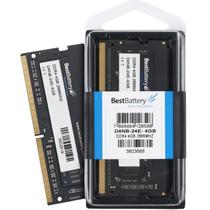
Ficha Técnica e Análise
O Memoria HP 15-CS0073cl é bom? Vale a pena?
Muitos usuários perguntam se o Memoria HP 15-CS0073cl vale a pena. Baseado em nossa análise de histórico de preços e ficha técnica, este produto é uma opção popular na categoria Memórias. Verifique os pontos positivos e negativos abaixo para tomar sua decisão.
Análise do produto Memoria HP 15-CS0073cl
Review: Memória HP 15-CS0073cl – Upgrade e performance no dia a dia
O HP 15-CS0073cl é um notebook intermediário pensado para quem quer equilíbrio entre custo, portabilidade e capacidade de multitasking. Quando o assunto é memória, a configuração de fábrica entrega um ponto de partida interessante — mas, para quem edita fotos, trabalha com múltiplas abas no navegador ou usa apps mais pesados, fazer um upgrade pode ser a diferença entre “funciona” e “funciona com folga”.
O que vem de fábrica
- Configuração típica: 8 GB DDR4 em Dual-Channel (2 x 4 GB).
- Clock comum na prática: 2400–2666 MHz, suficiente para Windows 11 e multitarefa leve.
- Dois slots SO-DIMM: possibilidade de upgrade simples removendo apenas a tampa inferior.
Vale a pena aumentar a memória?
Vale bastante se você:
- Deixa muitas abas do navegador abertas (Chrome/Edge).
- Edita fotos e vídeos em apps como Lightroom, Photoshop ou DaVinci Resolve.
- Usa VMs, emuladores ou pacotes de produtividade com uso intenso de RAM.
Com mais memória, você ganha mais páginas em cache, menos swap (paginação no disco) e menos quedas de desempenho quando o sistema “puxa” recursos adicionais.
Upgrade recomendado
- Para o uso cotidiano: 12 GB (4 GB + 8 GB), mantendo o módulo original.
- Para uso mais pesado: 16 GB (2 x 8 GB), preferindo par matched para estabilidade.
- Capacidade máxima prática: até 32 GB, se o BIOS e a placa-mãe suportarem — confirme no manual ou site do fabricante.
- Perfil de memória: DDR4 SO-DIMM, 260 pinos; prefira módulos de baixa voltagem e boa compatibilidade.
Compatibilidade e dicas de compra
- Prefira kits de dois módulos (dual-channel) para melhor consistência de latência.
- Modelos como Crucial Basics, Kingston Fury Impact, Corsair Vengeance e G.Skill Ripjaws são opções populares e bem aceitas.
- Se quiser manter o módulo original, busque um match com especificações próximas (mesmo clock e timings).
- Verifique se o seu modelo específico utiliza memória soldada — em algumas revisões o slot pode estar limitado ou a memória ser fixa.
Como instalar (passo a passo)
- Desligue o notebook, desconecte o carregador e, se possível, descargue a bateria.
- Aterre-se tocando uma superfície metálica non-condutiva para evitar ESD.
- Remova a tampa inferior (geralmente com 3–5 parafusos Phillips) e localize os dois slots SO-DIMM.
- Instale o(s) novo(s) módulo(s) em par quando possível; pressione com firmeza até o clique.
- Recoloque a tampa, religue e confirme no Windows que a memória foi reconhecida (Configurações → Sistema → Sobre).
Antes e depois: o que você percebe
- Carregamento de páginas e apps mais estável.
- Menos travamentos ao alternar entre tarefas simultâneas.
- Melhor suporte a gerenciamento de energia sob carga leve.
É o tipo de upgrade que não exige reinícios complexos e entrega ganho perceptível logo de cara.
Veredito
Para o HP 15-CS0073cl, partir de 8 GB em dual-channel já é um bom começo. Se você quer tranquilidade para trabalhar com mais liberdade, invista em um kit de 16 GB (2 x 8 GB). É um dos upgrades mais eficazes em custo-benefício para esse portátil.
Comentários (0)
Faça login para comentar
Você precisa estar logado para deixar um comentário sobre este produto.