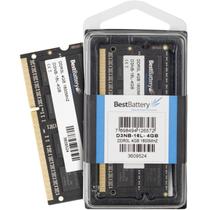
Ficha Técnica e Análise
O Memoria HP 15-F387wm é bom? Vale a pena?
Muitos usuários perguntam se o Memoria HP 15-F387wm vale a pena. Baseado em nossa análise de histórico de preços e ficha técnica, este produto é uma opção popular na categoria Memórias. Verifique os pontos positivos e negativos abaixo para tomar sua decisão.
Análise do produto Memoria HP 15-F387wm
Memória para HP 15‑F387wm — Upgrade que vale a pena
Nota geral: 4,5/5
Se o seu HP 15‑F387wm está pedindo “socorro” ao abrir abas no navegador, ao editar fotos simples ou mesmo ao alternar entre apps do dia a dia, o upgrade de memória é o caminho mais rápido e acessível para dar fôlego ao notebook. Com a configuração correta, o ganho é imediato: menos travamentos, mais fluidez e a sensação de que o Windows “respira” melhor. Abaixo, um guia completo e direto ao ponto para você decidir, comprar e instalar a memória certa.
O que considerar antes de comprar
Embora “HP 15‑F387wm” traga o nome da máquina, o ponto central é garantir que a memória seja compatível com o seu modelo específico. Antes de finalizar a compra:
- Verifique a memória atual: no Windows, abra o Gerenciador de Tarefas → desempenho → memória. Observe capacidade total, tipo (DDR3/DDR3L) e velocidade (ex.: 1600 MT/s).
- Confirme no manual técnico ou na etiqueta do notebook quantos slots existem (geralmente dois) e qual é a capacidade máxima suportada.
- Tipo: a maioria dos modelos HP 15‑F3xx utiliza DDR3L (1,35 V, baixa tensão). Se o seu PC for mais antigo, pode ser DDR3 padrão (1,5 V). Sempre confirme antes de comprar.
- Capacidade por módulo: módulos de 4 GB ou 8 GB são os mais comuns. Muitos usuários optam por deixar um módulo de 4 GB já instalado e adicionar mais 4 GB, formando 8 GB total.
- Velocidade: memórias DDR3/DDR3L em notebooks geralmente operam a 1600 MT/s. Comprar módulos mais rápidos costuma não trazer benefícios práticos, pois o sistema opera na velocidade do módulo mais lento.
Quanto de memória você realmente precisa
Em termos de uso típico:
- 4 GB: bom para navegação leve, PDF e streaming. Se o sistema usa memória compartilhada para vídeo, pode ficar “apertado”.
- 8 GB: o ponto ideal para a maioria dos usuários. Excelente custo-benefício para multitarefa leve e apps comuns.
- 16 GB: indicado apenas se você trabaja com muitos arquivos grandes simultâneos, projetos mais pesados ou precisa de “cabeça” extra para virtualização leve.
O que esperar após o upgrade
Com 8 GB, a diferença é clara:
- Menos “engasgos” ao alternar entre programas (ex.: navegador + editor de textos + player).
- Mais estabilidade em atividades do dia a dia, sem o constante “empurre e puxe” de dados para o arquivo de paginação.
- Tempo de inicialização do Windows mais consistente, especialmente se o SSD já estiver presente.
Compatibilidade prática e cuidados
- Voltage mismatch: nunca misture DDR3 (1,5 V) e DDR3L (1,35 V) no mesmo notebook. Prefira uniformidade.
- Disposição dos módulos: em notebooks com dois slots, usar dois módulos idênticos (mesma capacidade e velocidade) costuma ativar o modo Dual Channel, aumentando a largura de banda.
- Garantia: ao abrir o compartimento para adicionar memória, siga o procedimento corretamente. Instalações indevidas podem afetar a garantia.
- Compras: prefira marcas reconhecidas e verifique a política de devolução caso o módulo não seja aceito pelo sistema.
Como instalar (passo a passo rápido)
Antes de começar, desligue o notebook, desconecte a fonte e remova a bateria (se removível). Trabalhe em superfície limpa e utilize pulseira antiestática ou toque em metal do chassi antes de manusear os módulos.
- Desligue o notebook, desconecte a fonte e, se possível, remova a bateria.
- Localize o compartimento de memória na parte inferior do PC. Geralmente há uma tampa retangular presa por um ou dois parafusos.
- Remova a tampa com cuidado. Identifique os slots: um pode estar vazio; o outro ocupado.
- Se for adicionar um segundo módulo, incline-o levemente, alinhe o entalhe com o slot e pressione até ouvir o clique. Pressione as laterais para фиксировать.
- Se for substituir, abra as presilhas do módulo ocupado, puxe-o cuidadosamente para cima e retire. Insira o novo módulo da mesma forma.
- Recoloque a tampa, reinstale a bateria (se removível) e religue o notebook.
- No Windows, confirme a capacidade total no Gerenciador de Tarefas → desempenho → memória.
Erros comuns e como evitá-los
- Comprar a memória errada: confirme tipo (DDR3/DDR3L) e velocidade (ex.: 1600 MT/s) do seu modelo.
- Forçar o módulo: alinhamento incorreto pode dobrar os contatos. Se não encaixar com leve pressão, verifique o entalhe.
- Ignorar ventilação: memória tambahan pode elevar levemente a temperatura em situações intensas. Mantenha saídas de ar livres elimpas.
- Não testar antes de fechar: sempre confirme se o notebook reconhece a nova capacidade antes de recolocar a tampa.
Vale a pena?
Para o HP 15‑F387wm, sim. Aumentar a memória para 8 GB, quando suportado, costuma oferecer o melhor equilíbrio entre custo e desempenho para tarefas cotidianas. Você percebe o “respiro” do sistema, a multitarefa fica mais natural e o notebook continua serviço por mais tempo sem investimento maior.
Veredicto final
Memória DDR3L 8 GB (2×4 GB ou 1×8 GB) a 1600 MT/s é, na prática, a escolha certeira para quem deseja dar novo fôlego ao HP 15‑F387wm. Com instalação simples, compatibilidade ampla e ganho perceptível de fluidez, esse upgrade resolve a maioria dos “gargalos” do dia a dia com custo justo. Se o seu notebook já tem um SSD, a combinação é ainda melhor: você transforma um equipamento básico em uma máquina ágil para estudos, trabalho remoto e entretenimento leve.
Resumo em pontos:
- Melhor custo‑benefício: 8 GB total.
- Tipo mais comum: DDR3L 1600.
- Instalação: simples, com atenção a tipo e alinhamento.
- Resultado: mais fluidez e estabilidade no Windows.
- Aviso: confirme tipo e capacidade máxima suportada do seu modelo antes de comprar.
Comentários (0)
Faça login para comentar
Você precisa estar logado para deixar um comentário sobre este produto.