Ficha Técnica e Análise
O Memoria HP G4-1140br é bom? Vale a pena?
Muitos usuários perguntam se o Memoria HP G4-1140br vale a pena. Baseado em nossa análise de histórico de preços e ficha técnica, este produto é uma opção popular na categoria Memórias. Verifique os pontos positivos e negativos abaixo para tomar sua decisão.
Análise do produto Memoria HP G4-1140br
Review: Memória RAM para HP G4-1140br – vale a pena o upgrade?
Se você tem um HP G4-1140br e sente que ele “travou no tempo” na hora de abrir várias abas, editores de planilha ou rodar o navegador com pesadelos de extensão, este guia de memória é para você. O upgrade de RAM continua sendo um dos investimentos mais inteligentes para recuperar a vida útil de notebooks desse período – e, no caso do G4-1140br, pode ser surpreendentemente simples e eficaz.
Antes de qualquer coisa, vale contextualizar: o G4-1140br costuma chegar de fábrica com 4 GB (2×2 GB) em Dual-Channel. A boa notícia é que a maioria das unidades suporta 8 GB em 2 soquetes SO-DIMM, com soquetes de fácil acesso. Em alguns casos, o notebook vem com apenas um módulo (ex.: 4 GB), deixando o segundo soquete livre para um upgrade imediato sem trocar nada.
Memória ideal para o G4-1140br
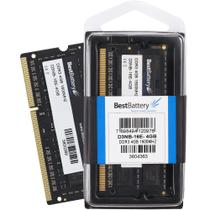
Para este modelo, a melhor combinação é DDR3 de 204 pinos, em formato SO-DIMM. As opções mais comuns são:
- DDR3L-1600 (baixo consumo, 1,35 V)
- DDR3-1333 ou DDR3-1600 (padrão, 1,5 V)
A diferença prática: a DDR3L-1600 é a opção mais “otimizada” em consumo térmico e é amplamente compatível. Se você já tem DDR3-1600 1,5 V, ela também funciona muito bem, desde que não se misture no mesmo slot com módulos de tensão diferente. Em setups mistos, o sistema tende a rodar a 1333 MT/s por conformidade. Pense assim: a velocidade declock do módulo mais lento define o patamar, assim como duas pessoas caminham no ritmo de quem vai mais devagar.
Como descobrir a configuração atual
Há duas abordagens rápidas. No Windows, abra o Gerenciador de Tarefas, vá em “Desempenho” e selecione “Memória”. Lá você descobre slots usados e velocidade. Ou, mais técnico, rode:
wmic memorychip get devicelocator,speed,capacity,partnumber,smbiosmemorytype,devicelocator
Isso traz os detalhes de cada slot – incluindo a velocidade, capacidade e o tipo. No Linux, instalando o dmidecode (quando possível) você vê o mapa de slots e o tipo de memória. Outra forma visual é abrir a tampa de manutenção (cuidado com o isolamento) e observar se há um soquete vazio – o que simplifica a compra do segundo módulo.
Qual capacidade escolher?
No G4-1140br, a barreira de “8 GB” é onde muitos usuários encontram o “ponto doce” para uso casual e multitarefa moderada. Se o seu trabalho envolve uso mais pesado –ideias como edições de vídeo não muito intensivas, desenvolvimento com máquinas virtuais ocasional, manipulação de planilhas colossal ou virtualização várias máquinas pequenas, vale explorar 16 GB. Para um uso típico de navegador + editor de textos + Spotify + planilha, 8 GB é o melhor custo-benefício e já elimina Engasgos em alternância de abas e arquivos grandes.
Atenção a uma questão técnica: sistemas 32 bits “enxergam” apenas cerca de 3,2–3,5 GB de RAM, mesmo instalando 4 GB. Se você quer real proveito do upgrade, rode a versão 64 bits do Windows (ou 64 bits em sistemas Linux compatíveis).
Qual kit comprar?
Dois caminhos práticos. Se você tem apenas um módulo de 4 GB, compre outro de 4 GB igual (mesma velocidade, mesma tensão) para ativar o Dual-Channel, que melhora a performance em tarefas com dados sequenciais e ajuda a reduzir gargalos em vídeo integrado. Se tem 2×2 GB, a jogada é trocar por 2×4 GB ou 2×8 GB, conforme sua necessidade. Pairs (kits em pares) são mais previsíveis,pois saem de fábrica testados no mesmo perfil. Em um notebook como o G4-1140br, onde os dois canais são explorados, um par “de fábrica” evita surpresas e dá mais consistência no clock efetivo.
Marcas com bom histórico de compatibilidade para este modelo incluem Kingston (ValueRAM), Crucial (Essentials), Samsung, Patriot, Corsair. Na prática, o que mais importa é pegar o tipo e a velocidade corretos, e o perfil de latência dentro do esperado para DDR3. O “kit que funciona” pesa mais que “a marca famosas” – o notebook não pede Rolex, ele pede um relógio que não atrasa.
Instalação: como não errar e fazer com segurança
Antes de abrir, desligue o notebook, desconecte a fonte e remova a bateria (se possível). Toque uma superfície metálica sem pintura para descarregar a energia estática ou use uma pulseira antiestática. Localize a tampa de manutenção que dá acesso aos dois soquetes SO-DIMM, retire os parafusos e deslize a tampa.
A instalação segue um ritual simples: alinhe o módulo pelos pinos de contato (o recorte central define a direção), incline e encaixe com pressão uniforme em ambos os lados até o clipe “puxar” e travar. Se a tampa for maior e houver脂coolers,DESINSTALÇÃO de módulos envolve abri-loc coolers com cuidado, mas muitos G4-1140br só exigem levantar a base. Reconecte bateria e fonte, ligue e verifique no sistema quanta memória foi reconhecida. Se algo não subir, realinhe, empurre um pouco mais ou troque de slot – o encaixe bom costuma dar uma sensação de “clique” e fechamento firme.
No primeiro boot, rode um MemTest rápido para validar estabilidade, especialmente em setups com pares novos. Pouco tempo já revela erros de acoplamento. Se tudo passou, você pode usar o notebook normalmente – o Windows e a maioria dos programas só precisam ser reiniciados para liberar mais cache e buffers.
O que você ganha no dia a dia
Com 8 GB em Dual-Channel, a percepção de fluidez muda: alternar entre abas e programas não causa mais those “picos” incômodos, o Office abre mais leves, você passa a ter fôlego para manter o navegador, editor de texto, planilha e música ao mesmo tempo. Em vídeo integrado (Intel HD 3000/4000 típicas desse período), o canal duplo ajuda a entregar mais banda para o buffer gráfico, o que é perceptível em vídeo e até em jogos casuais, sem milagres – não vira uma máquina de alta performance, mas se comporta melhor com menos “engasgos”.
Para uso leve e médio, 8 GB é “seguro”, fluido e sem sustos. Para edição de vídeo mais exigente, bancos grandes de dados, múltiplas máquinas virtuais ou “muitas abas” de navegador com 30+ add-ons, considerar 16 GB faz sentido. Se você planeja usar o G4-1140br por mais alguns anos, 8 GB é a escolha pragmática; 16 GB é o “nível extra” para quem quer segurança de margem.
Cuidados e compatibilidade
- Evite misturar tensões (1,35 V com 1,5 V) no mesmo canal; prefira pares iguais.
- DDR3-1333 funciona, mas DDR3L-1600 tende a oferecer melhor equilíbrio de consumo e clock.
- Se o notebook veio com 2×2 GB e você quer 2×4 GB, substitua ambos – no Dual-Channel, módulos de mesma velocidade/equivalência evitam queda para 1333 MT/s.
- Sistemas 32 bits não usam 4 GB ou mais de forma útil; rode 64 bits para aproveitamento real.
- Prefira pares de mesmo modelo/velocidade para máxima previsibilidade de latência e estabilidade.
Conclusão
A “Memoria HP G4-1140br” é um upgrade que, quando feito com peças compatíveis, devolve vida ao notebook. Se você tem um soquete livre, a instalação é ainda mais direta – comprar o segundo módulo igual e clicar. Com 8 GB, a maioria dos usuários mira o “ponto doce” de fluidez, multitarefa e custo. E, se o seu uso pede mais margem, 16 GB é uma via clara para ganhar descanso no gerenciamento de memória.
Ao fim, o upgrade de RAM não é Only tecnologia – é uma decisão prática que respeita o que você já tem. O G4-1140br ainda pode ser um companheiro confiável. Basta alimentá-lo com o que ele realmente precisa: a memória certa, instalada sem pressa e com uma boa verificação de estabilidade.
Comentários (0)
Faça login para comentar
Você precisa estar logado para deixar um comentário sobre este produto.