Ficha Técnica e Análise
O Memoria HP G42-430br é bom? Vale a pena?
Muitos usuários perguntam se o Memoria HP G42-430br vale a pena. Baseado em nossa análise de histórico de preços e ficha técnica, este produto é uma opção popular na categoria Memórias. Verifique os pontos positivos e negativos abaixo para tomar sua decisão.
Análise do produto Memoria HP G42-430br
Memória HP G42-430BR — Review completo
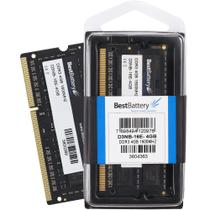
Se você possui um notebook HP G42-430BR e sente que ele já não acompanha o ritmo do dia a dia — com abas do navegador se multiplicando, planilhas mais pesadas ou multitarefa que travava o sistema — vale a pena considerar um upgrade de memória. A memória HP G42-430BR é uma opção bastante comum para esse modelo e, na prática, costuma entregar um ganho perceptível de fluidez, mesmo sem trocar o processador.
Por que considerar este upgrade?
O G42-430BR, como muitos laptops dessa geração, sair de fábrica com um módulo único e capacidade limitada, o que força o sistema a usar memória virtual com mais frequência. Ao adicionar um pente compatível, você libera o HD/SSD do esforço extra e reduz o famoso “engasgo” ao abrir vários programas ao mesmo tempo.
Os benefícios mais relatados incluem:
- Mais fluidez no multitarefa: alternar entre planilhas, navegador e editores de texto fica mais natural.
- Menos uso do arquivo de paginação: o sistema recorre menos ao disco, o que evita “paradinhas” durante cargas de trabalho intensas.
- Mais memória para navegadores: com abas abertas, extensões ativas e até um editor de imagens mais pesado, a sensação é de respiro.
- Upgrade acessível: na maioria das vezes, é uma intervenção simples e com custo benefício positivo.
Compatibilidade e considerações técnicas
Para evitar incompatibilidades, vale conferir algumas informações antes da compra:
- Quantidade de slots disponíveis (geralmente 2 no G42-430BR).
- Capacidade máxima suportada pela placa-mãe e pelo processador da época.
- Tipo de memória (DDR3 é o padrão nesta linha) e velocidade suportada (comum encontrar 1066/1333 MHz em many modelos).
- Configuração de canais: usar dois módulos iguais em dual-channel costuma dar desempenho mais estável do que um único módulo maior.
Além disso, observe se o notebook já tem um pente soldado ou se todos os slots são acessíveis. Isso muda a estratégia de upgrade — nem sempre dá para atingir o máximo teórico sem substituir o módulo existente.
Como instalar a memória
A instalação é direta e, com cuidado, pode ser feita em casa:
- Desligue o notebook e retire a bateria (se for removível).
- Descarregue a energia residual: pressione o botão de power por alguns segundos com o carregador desconectado.
- Acesse o slot: remova a tampa da memória ou siga o manual do serviço para chegar aos slots com segurança.
- Instale o pente: alinhe o entalhe, pressione com firmeza até ouvir o clique e verifique se as abas travam nas laterais.
- Feche e teste: reconecte a bateria, ligue o equipo e confirma no sistema a nova quantidade de memória.
Desempenho na prática
Com a memória adicional, o Windows ou Linux passa a “respirar melhor”. A troca de abas no navegador ganha velocidade, editores de imagens leves respondem mais rápido e o sistema reduz o tempo de espera em operações que antes disparavam o disco. Não é mágica: arquivos grandes e programas muito pesados ainda vão exigir paciência — especialmente se o disco forHDD. Mas, no geral, a experiência diária fica muito mais previsível e confortável.
Prós e contras
- Prós: ganho real de fluidez; instalação simples; custo acessível; melhora multitarefa e uso do navegador.
- Contras: ganhos limitados se o gargalo for o processador ou o disco; cuidado com compatibilidade (tipo e velocidade de memória); alguns modelos têm limitação de capacidade por slot.
Vale a pena?
Se você usa o notebook para tarefas corriqueiras — navegação, e-mail, office, videochamadas leves — e sente lentidão no dia a dia, um upgrade de memória é uma das formas mais diretas de melhorar a experiência. Em muitos casos, combinado com um SSD, transforma um equipamento “antigo” em um companions fiel para o trabalho e estudo.
Dicas finais
- Prefira dois módulos iguais para ativar o dual-channel.
- Verifique a velocidade suportada e não.force além do que o sistema aceita.
- Ao trocar a memória, aproveite para limpar o cooler e verificar a pasta térmica — o ganho de performance só é sustentável com temperaturas sob controle.
Em resumo, a Memória HP G42-430BR é um upgrade inteligente e prático para quem busca mais fluidez sem investir em um notebook novo. Com atenção à compatibilidade e uma instalação cuidadosa, a diferença aparece no primeiro boot e fica ainda mais clara ao longo do dia.
Comentários (0)
Faça login para comentar
Você precisa estar logado para deixar um comentário sobre este produto.