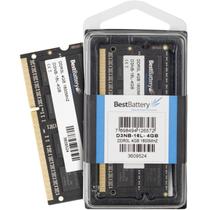
Ficha Técnica e Análise
O Memoria HP Pavilion 11-N127BR-X360 é bom? Vale a pena?
Muitos usuários perguntam se o Memoria HP Pavilion 11-N127BR-X360 vale a pena. Baseado em nossa análise de histórico de preços e ficha técnica, este produto é uma opção popular na categoria Memórias. Verifique os pontos positivos e negativos abaixo para tomar sua decisão.
Análise do produto Memoria HP Pavilion 11-N127BR-X360
Memória HP Pavilion 11-N127BR-X360: vale a pena o upgrade?
O HP Pavilion 11-N127BR-X360 é um notebook 2 em 1 compacto e acessível, ideal para estudar, navegar e tarefas leves. Uma das formas mais simples e com melhor custo-benefício de dar uma “respirada” nele é aumentar a memória RAM, sobretudo se o seu modelo saiu de fábrica com 2 GB ou 4 GB. Neste review, vamos entender o que esperar desse upgrade no Pavilion x360 11-n127br, como escolher a memória correta e quais cuidados tomar na instalação.
Antes de comprar, confirme a quantidade exata de RAM instalada e quantos slots o seu aparelho possui. O X360 11-n127br chegou ao mercado em diferentes configurações ao longo do tempo, e isso muda a estratégia de upgrade.
O que o Pavilion 11-N127BR-X360 aceita de memória
Em geral, os modelos da linha X360 11 com processadores Intel Celeron (N2840/N3050) e, em alguns casos, Pentium N3540, usam memória DDR3L (Low Voltage) de 1333/1600 MHz, no formato SO-DIMM 204 pinos. A capacidade suportada, na maioria das fontes, vai até 8 GB totais. Alguns poucos relatos indicam variação, então sempre confirme no manual e no CPU-Z para evitar incompatibilidade.
- Tecnologia: DDR3L (1,35 V)
- Formato: SO-DIMM 204 pinos
- Frequência: 1333/1600 MHz
- Capacidade máxima típica: 8 GB (confira seu modelo)
- Configuração de slots: pode vir com 1 slot (soldado + 1 livre) ou 1 slot totalmente livre
single channel vs. dual-channel: o que isso muda
Se o seu X360 11-n127br tiver apenas um slot de expansão (ou se você substituir o módulo original por um único módulo), ele operará em single-channel. Dual-channel (dois módulos idênticos, quando há dois slots) melhora modestamente a largura de banda e ajuda bastante quando há uso de gráficos integrados. Na prática, a diferença é mais perceptível ao abrir mais abas no navegador, editar imagens leves ou rodar aplicações simultâneas.
Como escolher o módulo certo
Para evitar lentidão, travamentos e falhas de reconhecimento, siga estas orientações práticas:
- Prefira DDR3L 1333/1600 MHz para maior compatibilidade.
- Escolha marcas reconhecidas (ex.: Crucial, Kingston, Samsung, SK Hynix).
- Capacidades comuns: 4 GB ou 8 GB. Em sistemas com 2 GB originais, 4 GB já trazem ganho perceptível.
- Se planeja 8 GB, confirme antes se o slot suporte essa capacidade; se houver dois slots, o ideal é usar dois módulos de 4 GB (quando disponível).
Instalação no Pavilion 11-N127BR-X360
Instalar memória nesse modelo é relativamente simples, mas requer cuidado para não danificar os componentes:
- Desligue o notebook e remova a energia (desconecte a fonte). Se possível, remova a bateria.
- Acesse o slot de memória. Em geral, há uma tampa inferior com parafusos pequenos. Remova-a com uma chave Phillips adequada.
- Toque uma superfície metálica sem Paint para descargar a energia estática.
- Se houver um módulo já instalado, abra as presilhas laterais e retire-o suavemente.
- Insira o novo módulo com cuidado, alinhando a entalhe; pressione até ouvir um “clique” e as presilhas travem.
- Recoloque a tampa e os parafusos, reconecte a fonte e inicie o sistema.
Validação e ajuste no Windows
Após a instalação, confirme se a memória foi reconhecida:
- Gerenciador de Tarefas do Windows → “Performance” → “Memória”
- CPU-Z → aba “SPD” (verifica modelo, frequência e timings)
- MemTest86 ou Windows Memory Diagnostic para um teste básico
Se a frequência exibida estiver abaixo de 1600 MHz,不用担心 — isso é normal quando há mistura de módulos ou configurações específicas, e não compromete a estabilidade.
Desempenho: o que muda no dia a dia
Em tarefas comuns, como navegação com múltiplas abas, documentos, streaming e photo editing leve, o salto de 2 GB para 4 GB é sentido rapidamente. O sistema passa a trocar menos com o disco (menos uso de arquivo de paginação), e você ganha margem para aplicativo de produtividade. Com 8 GB, o notebook fica mais confortável para multitarefa moderada e evita “engasgos” frequentes.
Resumo de prós e contras
- Prós
- Upgrade simples, sem necessidade de reinstalação de sistema.
- Melhora clara em fluidez para uso cotidiano.
- Custo acessível quando comparado a troca de notebook.
- Contras
- Dual-channel nem sempre disponível, dependendo do slot.
- Compatibilidade pode variar com o lote/ano do produto.
- Instalação abre o chassi; faça com cuidado para manter a garantia.
Conclusão
Para quem usa o HP Pavilion 11-N127BR-X360 para estudos, trabalho leve e entretenimento, aumentar a RAM é um investimento com retorno rápido em experiência. Se você está com 2 GB, vá de 4 GB sem medo. Se já tem 4 GB e sente limitações em multitarefa, considere subir para 8 GB — antes, confirme o suporte do seu slot. Seguindo as orientações de compatibilidade e instalação, é provável que você perceba um notebook mais ágil e estável no dia a dia.
Perguntas frequentes
Meu X360 11-n127br tem quantos slots de memória?
Depende da configuração. Alguns lotes vieram com memória soldada e um slot livre; outros parecem ter um slot único. Confirme abrindo o equipo e consultando CPU-Z.
Posso misturar 1333 MHz com 1600 MHz?
Sim, os módulos funcionarão na frequência do mais lento. O sistema deve inicializar normalmente.
É melhor um módulo de 8 GB ou dois de 4 GB?
Dois módulos de 4 GB habilitam dual-channel, o que dá uma ajuda sutil em desempenho e gráficos integrados. Se houver dois slots e você busca o máximo, opte por 2×4 GB.
Comentários (0)
Faça login para comentar
Você precisa estar logado para deixar um comentário sobre este produto.