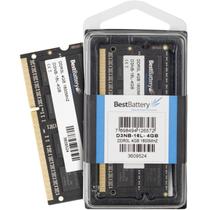
Ficha Técnica e Análise
O Memoria HP Pavilion G6-2105sp é bom? Vale a pena?
Muitos usuários perguntam se o Memoria HP Pavilion G6-2105sp vale a pena. Baseado em nossa análise de histórico de preços e ficha técnica, este produto é uma opção popular na categoria Memórias. Verifique os pontos positivos e negativos abaixo para tomar sua decisão.
Análise do produto Memoria HP Pavilion G6-2105sp
Memória para HP Pavilion G6-2105sp: o que esperar, como tirarproveitar ao máximo
Se você está aqui porque o título do produto é “Memoria HP Pavilion G6-2105sp”, provavelmente quer entender o que esse notebook aceita de memória, se vale a pena ampliar e como proceder de forma segura. Em notebooks da linha HP Pavilion G6 (especialmente modelos de entrada como este), a memória é um dos caminhos mais diretos para trazer vida nova ao equipamento: melhora a multitarefa, evita travamentos com várias abas abertas e ainda dá fôlego extra para tarefas do dia a dia.
Como a descrição do produto é genérica, vamos ao que importa para esse modelo: características compatíveis, passos de instalação e um guia prático de upgrade. Assim, você compra certo e faz tudo sem medo.
O que você precisa saber antes de comprar
- Tipo: DDR3 SO-DIMM (o formato “pequeno” usado em notebooks).
- Interface: não ECC (padrão para equipamentos domésticos).
- Clock típico: 1333–1600 MHz (frequências mais altas funcionam, mas a controladora do notebook define a velocidade efetiva).
- Tensão: 1,5 V para DDR3 padrão; o notebook não requer 1,35 V (DDR3L).
- Capacidade por módulo: 2 GB, 4 GB ou 8 GB são formatos comuns em DDR3 SO-DIMM.
- Configuração de slots: 2 slots. Instalar dois módulos idênticos habilita o modo de dois canais, com ganhos reais de desempenho em integrado gráfico.
- Encaixe:缺口 (key) diferente entre DDR2 e DDR3; certifique-se de adquirir DDR3, pois não há compatibilidade cruzada.
Resumo da configuração original
Esse modelo geralmente chega com 4 GB de fábrica em um único módulo, deixando o segundo slot livre. Em muitos casos, o limite operacional é 8 GB totais. Ou seja, o salto que mais entrega custo-benefício é ir de 4 GB para 8 GB com dois módulos de 4 GB em dual-channel.
Vale a pena ampliar? Quando o upgrade faz diferença
- Você mantém várias abas no navegador, редактор de texto, mensageiros e streaming ao mesmo tempo.
- Executa programas mais “pesados” de forma suave, sem swapping constante para o disco.
- Queriger melhor fps em jogos leves que dependem de memória de vídeo compartilhada (dual-channel ajuda).
Se o seu uso inclui ao menos uma das situações acima, o upgrade tende a ser perceptível e duradouro.
Como verificar o que seu notebook tem antes de comprar
- Feche o notebook e desconecte a fonte.
- Remova a bateria (quando removível) e localize o compartimento de memória — geralmente tem uma tampa com 1–2 parafusos, acessíveis pela parte inferior.
- Observe ou fotografie o módulo instalado: marque o clock e a capacidade.
- Se preferir软件, use ferramentas de sistema para ler velocidade/tempo de clock do módulo instalado (ex.: CPU-Z ou similar).
Passo a passo de instalação (rápido e seguro)
- Desligue e remova a energia: desconecte a fonte e, se possível, remova a bateria.
- Toque em uma parte metálica sem pintura para descarregar a energia estática.
- Abra a tampa do slot de memória, manuseando com cuidado pelas bordas do módulo.
- Instale o novo módulo em um ângulo de aproximadamente 30°, pressionando até encaixar totalmente e ficar nivelado com o slot.
- Se for substituir o módulo existente, puxe as presas laterais para fora e levante o módulo antes de inserir o novo.
- Recoloque a tampa, a bateria e conecte a fonte.
- Ligue e verifique o total de memória no sistema para confirmar que foi reconhecido.
Recomendações de upgrade
Mais do que “quanto MB”, pense em combinações equilibradas:
Opção leve (para quem usa pouco multitasking)
- 4 GB: um módulo de 4 GB. Bom custo, mas sem dual-channel e risco maior de travamentos se você multitasking.
Opção equilibrada (o “sweet spot”)
- 8 GB: dois módulos de 4 GB em dual-channel. Percepção de fluidez superior e melhora consistente para uso cotidiano.
Opção “maria vai com as outras” (conservadora)
- 2 × 2 GB: apenas se você quer repor o que já havia e manter dois canais. Observação: modelos desse tipo frequentemente aceitavam até 8 GB, mesmo com informação original de 4–8 GB; respeite o limite físico real do seu equipamento.
Frequência/tempo de clock: qual escolher?
- Se o seu sistema tem 1333 MHz, modules de 1600 MHz provavelmente funcionarão, mas reduzirão para 1333 MHz por limitação da controladora.
- Mantenha os dois módulos com especificações idênticas para garantir estabilidade e ativar o dual-channel.
- Se pretende maximizar memória para integrados e não tem limitação orçamentária, 1600 MHz traz margem adicional.
Não instalou? Sinais comuns e como resolver
- Sistema não inicializa após instalar: retire o novo módulo, teste apenas o antigo e reinicie; depois tente novamente, garantindo o encaixe completo.
- Não reconheceu a capacidade total: teste cada módulo isoladamente; se necessário, reset BIOS (remova a bateria interna por breves minutos) e observe se ambas as posições são reconhecidas.
- Inestabilidade ou travamentos: garanta que os dois módulos sejam idênticos e respeite o limite máximo suportado pelo seu notebook.
Garantia e cuidados finais
Manuseio normal da memória não afeta garantia do notebook. Apenas evite forçar módulos, curvá-los ou tocar nos contatos com dedos. Se for utilizar oficiais da HP, considere originais; caso opte por marcas de memória DDR3 confiáveis, priorize Kits dedicados para notebooks e pares idênticos para melhor compatibilidade.
Em resumo
- Formato: DDR3 SO-DIMM, 1333–1600 MHz, 1,5 V, sem ECC.
- Upgrade com melhor custo-benefício: 8 GB (2 × 4 GB) em dual-channel.
- Instalação é rápida e segura com cuidado básico e verificação do encaixe.
Se o seu título de produto é exatamente “Memoria HP Pavilion G6-2105sp”, o caminho certo é adquirir DDR3 SO-DIMM em kit de 2 módulos para esse modelo, priorizando marca confiável e especificações idênticas. Assim, você evita incompatibilidades e garante desempenho estável no dia a dia.
Comentários (0)
Faça login para comentar
Você precisa estar logado para deixar um comentário sobre este produto.