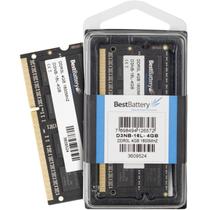
Ficha Técnica e Análise
O Memoria Lenovo G40 é bom? Vale a pena?
Muitos usuários perguntam se o Memoria Lenovo G40 vale a pena. Baseado em nossa análise de histórico de preços e ficha técnica, este produto é uma opção popular na categoria Memórias. Verifique os pontos positivos e negativos abaixo para tomar sua decisão.
Análise do produto Memoria Lenovo G40
Review: Memória Lenovo G40 — Upgrade prático para quem usa o laptop no dia a dia
Se você tem um Lenovo G40 e sente que o notebook “engasga” em abas do navegador ou em tarefas simples, a memória é um dos melhores pontos de melhoria. Esta review analisa os principais tipos de memória compatíveis, expectativas de desempenho, installation sem complicação e quem realmente se beneficia do upgrade.
Compatibilidade e especificações
Antes de comprar, confirme o modelo exato do seu G40 (como G40-30, G40-45, G40-70, G40-80 e variantes), pois as revisões da placa-mãe e do firmware podem mudar detalhes de compatibilidade.
- Tipos suportados: SO-DIMM DDR3L (baixa tensão, 1,35 V). Alguns modelos mais novos podem aceitar DDR3 padrão (1,5 V), mas DDR3L é o denominador comum.
- Capacidade por slot: 2 GB, 4 GB e 8 GB são encontrados com frequência.
- Capacidade total máxima: em geral até 16 GB (2×8 GB). Versões específicas variam.
- Velocidade: 1600 MHz é a referência mais comum; 1333 MHz também ocorre.
- Configuração: dual-channel quando os dois slots têm capacidade e velocidade idênticas.
- CL (timing): procure kits matched (mesmo modelo/lote) para estabilidade; a maioria dos usuários não precisa de timings agressivos.
Dica de compra: prefira kits de dois pentes (dual-channel) e verifique especificações do vendedor para “DDR3L 1600 MHz SO-DIMM”.
Desempenho e experiência de uso
Subir de 4 GB para 8 GB ou de 8 GB para 16 GB costuma resolver os tropeços mais frequentes:
- Mais fluidez ao alternar entre navegador com várias abas, editor de textos e planilhas.
- Menos uso do arquivo de paginação (swap), reduzindo “travadinhas” em picos de uso.
- Melhora perceptível em videochamadas e uso de apps que consomem RAM, como Teams e Chrome.
Expectativa realista: o upgrade reduz gargalos de memória, mas não aumenta a velocidade do processador. Se a CPU já estiver no limite, o ganho será mais modesto.
Instalação — passo a passo
A instalação é simples e rápida. Se seguir estas etapas, minimiza riscos:
- Desligue e desconecte: remova o cabo de energia e desligue o notebook pela opção do sistema.
- Pressão da tecla de energia: segure o botão por 5–10 segundos para descarregar capacitores.
- Acesse o slot: retire a tampa da memória (geralmente acessível por baixo), soltando os parafusos com cuidado.
- Posicionamento: alinhe a缺口 do pente com a do slot e pressione firmemente até ouvir o “clique”.
- Teste efechado: recoloque a tampa, religue e confirme a nova capacidade no sistema.
Cuidado: evite pressão excessiva nos slots e descarregue a energia estática tocando uma parte metálica do chassis antes de manusear os pentes.
Prós e contras
- Prós: upgrade acessível, melhora nítida na fluidez do dia a dia, instalação em minutos.
- Contras: benefícios limitados por CPU em tarefas intensivas; possibilidade de incompatibilidade em versões muito específicas do G40.
Para quem é
O upgrade vale mais a pena se você:
- Navega com várias abas, usa Office, PDF e videochamadas.
- Trabalha com programas leves e multitasks moderado.
- Quer dar sobrevida ao notebook sem investir em um novo.
Resumo — vale a pena?
Se o seu Lenovo G40 ainda atende suas necessidades, aumentar a memória é uma das melhorias mais custo-efetivas. Ela devolve fluidez para o cotidiano e reduz frustrações sem exigir investimentos em hardware mais caro.
Recomendação rápida: DDR3L SO-DIMM 1600 MHz, preferencialmente em kit dual-channel de 8 GB (2×4 GB) ou 16 GB (2×8 GB), conforme seu orçamento e uso.
Antes de comprar: confirme o modelo exato do G40 e a geração (DDR3L), anote a capacidade atual e, se possível, verifique o limite máximo na BIOS/Manual do seu modelo.
Comentários (0)
Faça login para comentar
Você precisa estar logado para deixar um comentário sobre este produto.