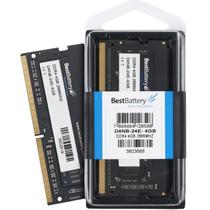
Ficha Técnica e Análise
O Memoria Lenovo IdeaPad 310 é bom? Vale a pena?
Muitos usuários perguntam se o Memoria Lenovo IdeaPad 310 vale a pena. Baseado em nossa análise de histórico de preços e ficha técnica, este produto é uma opção popular na categoria Memórias. Verifique os pontos positivos e negativos abaixo para tomar sua decisão.
Análise do produto Memoria Lenovo IdeaPad 310
Análise Completa: Memória para Lenovo IdeaPad 310
O IdeaPad 310 é um laptop que, dependendo da configuração de fábrica, aceita um upgrade de memória simples e com excelente custo-benefício. Se você usa o notebook para trabalho, estudos, multitarefas moderadas estreaming, adicionar RAM costuma ser a maneira mais direta e segura de dar uma nova vida à máquina. Nesta análise, explico quem mais se beneficia do upgrade, quais especificações considerar, como verificar compatibilidade, passos de instalação segura, cuidados com estabilidade e um resumo de prós e contras para ajudar na decisão.
Compatibilidade e especificações que você deve observar
Antes de comprar, observe alguns detalhes para evitar incompatibilidades:
- Fator de forma: SODIMM DDR4 (o IdeaPad 310 não usa DDR3L).
- Capacidade máxima suportada: em geral até 16 GB com dois módulos (2×8 GB), dependendo da placa-mãe e do processador. Algunos modelos podem suportar 12 GB (4+8) ou 20 GB em configurações menos comuns.
- Velocidade/frequência: procure módulos DDR4-2400 ou DDR4-2133. Alguns SKUs baseados em Intel de 6ª geração tendem a operar melhor com 2133 MHz, enquanto SKUs com Ryzenoperam nativamente a 2400 MHz.
- Configuração: se já há um módulo de 4 GB, adicionar mais 4 GB permite dual-channel limitado; para dual-channel “completo”, opte por dois módulos de mesma capacidade (por exemplo, 2×8 GB).
- Tensão: DDR4 padrão é 1,2 V; não use módulos DDR3/DDR3L.
- Slots disponíveis: normalmente há 1 slotsobredado ao usuário e 1 slot soldados à placa em modelos populares; alguns lote latePRESENTAM 2 slots acessíveis. Consulte o seu número de modelo (no rótulo embaixo ou em “Sobre”) para confirmar.
Como identificar a configuração atual
Antes de comprar, veja quanta memória está instalada e quantos slots estão em uso:
- Windows: abra o “Gerenciador de Tarefas” (Ctrl+Shift+Esc), aba “Desempenho” → “Memória”. Ali você vê total, velocidade e quantos slots estão em uso.
- CPU-Z: na aba “SPD” você visualiza cada módulo, capacidade e frequência exata.
- Consulte a marca/modelo exato do seu IdeaPad 310 (por exemplo, 80ST, 80SM, 80TV) para confirmar limites de RAM e velocidades suportadas em sites oficiais de memória Compatível.
Como instalar a memória com segurança
Siga estes passos para reduzir riscos:
- Desligue o notebook, desconecte a fonte e pressione o botão de energia por 5 segundos para descarregar a energia residual.
- Trabalhe em superfície limpa, seca e sem Carpet. Use pulseira antiestática ou toque periodicamente em metal sem pintura do chassi.
- Remova a tampa do compartimento de memória: na maioria dos modelos há uma base com acesso direto; solte os parafusos e, se houver presilhas, empurre-as com cuidado para os lados.
- Posicione o módulo em ângulo (cerca de 30°) e alinhe o entalhe com a chave do slot; empurre para baixo até as presilhas prendam nas laterais.
- Recoloque a tampa e os parafusos, reconecte a bateria (se removível) e a fonte.
- Ligue o PC e verifique a memória: no Windows, abra “Sistema” ou o “Gerenciador de Tarefas” para confirmar o total reconhecido. No BIOS/UEFI também é possível ver o valor durante o POST.
Dicas adicionais de instalação
- Se houver duas presilhas, empurre-as simultaneamente para firmar o módulo uniformly.
- Não force: o módulo deve “clicar” com阻力 moderado. Se não encaixar, verifique o entalhe e a orientação.
- Prefira manusear pela borda, evitando tocar nos contatos dourados.
Quando o upgrade faz mais diferença
O ganho prático tende a ser maior quando:
- Você costuma manter várias abas do navegador, planilhas, editores e aplicativos simultâneos.
- Edita fotos leves ou trabalha com vídeos em resoluções modestas.
- Executa máquinas virtuais de forma eventual ou prototipagem simples.
Se o seu uso é muito leve (navegação básica, um aplicativo por vez), a percepção de ganho pode ser menor. Nesse caso, priorize manter o sistema organizado e SSD, quando aplicável, para respostas mais ágeis no dia a dia.
Qualidade do módulo, garantia e suporte
Prefira marcas reconhecidas e módulos com especificação JEDEC (padrão), evitando módulos de “overclock” extremos em notebooks sem perfil XMP. Verifique:
- Garantia vitalícia ou limitada do fabricante do módulo.
- Perfil XMP: em notebooks, perfis oficiais de fábrica são ideais; XMP pode funcionar, mas nem sempre é necessário. Se o módulo não inicializar, tente rodar na frequência JEDEC padrão.
- Loja confiável e política de troca clara em caso de incompatibilidade.
Solução de problemas básica
- Sistema não inicializa: reconecte o módulo, confirme a posição do entalhe e teste em outro slot, se houver.
- Memória não reconhecida integralmente: reinstale, teste com apenas um módulo para identificar possíveis falhas.
- Instabilidade: reseat do módulo, teste em outros slots, confirme que não mistura velocidades drasticamente diferentes; se necessário, reduza a frequência no BIOS ou use perfil JEDEC padrão.
- Atualize o BIOS/UEFI apenas se necessário e seguindo instruções do fabricante.
Prós e contras
Prós
- Melhora clara na multitarefa e suavidade geral do sistema.
- Instalação acessível e reversível, com baixo risco quando feita com cuidado.
- Custo moderado em relação ao ganho prático para usos cotidianos.
Contras
- Alguns modelos têm apenas um slot acessível ou memória soldada, limitando upgrades.
- Misturar velocidades/rotimizações diferentes pode obrigar todos os módulos a rodarem na velocidade mais lenta.
- Ganhos menores em usos extremamente leves ou quando o gargalo é o processador/SSD.
Veredito
Para a maioria dos usuários do Lenovo IdeaPad 310, um upgrade de memória é uma melhoria sensata e geralmente segura, com bons retornos práticos para trabalho, estudos e entretenimento. Antes de comprar, confirme o fator de forma DDR4 SODIMM, a capacidade máxima suportada pelo seu SKU e a velocidade nativa (2400 ou 2133 MHz), e, se possível, priorize um kit de dois módulos de mesma capacidade para tirar proveito do dual-channel. Feita com atenção aos detalhes de compatibilidade e instalação, a troca eleva a fluidez sem alterar其他 aspectos do notebook, mantendo o investimento com ótimo equilíbrio entre custo e benefício.
Comentários (0)
Faça login para comentar
Você precisa estar logado para deixar um comentário sobre este produto.