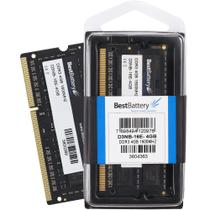
Ficha Técnica e Análise
O Memoria Lenovo ThinkPad p50s é bom? Vale a pena?
Muitos usuários perguntam se o Memoria Lenovo ThinkPad p50s vale a pena. Baseado em nossa análise de histórico de preços e ficha técnica, este produto é uma opção popular na categoria Memórias. Verifique os pontos positivos e negativos abaixo para tomar sua decisão.
Análise do produto Memoria Lenovo ThinkPad p50s
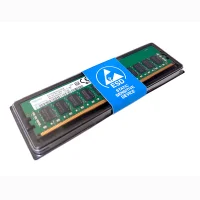
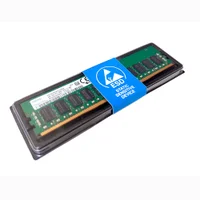
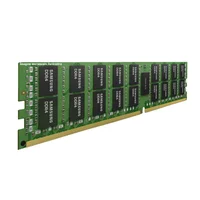
Memória RAM Lenovo ThinkPad P50s: Upgrade Essencial para o seu Laptop
Se você possui um Lenovo ThinkPad P50s, provavelmente já sentiu a necessidade de turbinar o desempenho do seu laptop. Uma das formas mais eficazes de fazer isso é através da instalação de uma memória RAM extra. Neste artigo, vamos analisar a importância de um upgrade de memória RAM para o seu P50s, os tipos de memória compatíveis e algumas dicas para garantir uma instalação tranquila.
Por que Upgradar a Memória RAM do seu ThinkPad P50s?
A memória RAM é o "espaço de trabalho" do seu computador. Quanto mais RAM você tiver, mais tarefas o seu laptop poderá executar simultaneamente sem lentidão. Um upgrade de RAM pode trazer diversos benefícios:
- Melhora no Desempenho Geral: Execute mais programas ao mesmo tempo, como edição de vídeo, design gráfico ou jogos.
- Acelera o Tempo de Inicialização: O sistema operacional e os programas carregam mais rapidamente.
- Melhora a Responsividade: O laptop fica mais ágil e reage mais rápido às suas ações.
- Permite Multitarefa Eficiente: Execute vários aplicativos simultaneamente sem comprometer o desempenho.
Tipos de Memória RAM Compatíveis
O Lenovo ThinkPad P50s suporta diferentes tipos de memória RAM, mas a mais comum e recomendada é a DDR4. Verifique a capacidade máxima de RAM suportada pelo seu modelo específico, geralmente encontrada no manual do usuário ou no site da Lenovo. A capacidade de RAM suportada varia, mas costuma ser de até 64GB.
Importante: Certifique-se de comprar módulos de RAM compatíveis com o seu laptop. A incompatibilidade pode causar problemas de funcionamento.
Como Instalar a Memória RAM
A instalação da memória RAM é um processo relativamente simples, mas é importante seguir alguns passos para evitar danos ao seu laptop:
- Desligue o Laptop e Desconecte a Bateria: Segurança em primeiro lugar! Desligue o laptop completamente e desconecte a bateria para evitar curtos-circuitos.
- Abra o Compartimento da Memória RAM: Localize o compartimento da memória RAM, geralmente na parte inferior do laptop. Consulte o manual do usuário para obter instruções específicas.
- Remova a Memória RAM Antiga (se houver): Deslize a trava de retenção da memória RAM antiga e remova-a cuidadosamente.
- Instale a Nova Memória RAM: Alinhe o entalhe da memória RAM com o entalhe do slot e pressione firmemente até que a trava de retenção se feche.
- Verifique a Instalação: Certifique-se de que a memória RAM está bem encaixada e que a trava de retenção está fechada.
Dicas Extras
- Verifique a Velocidade da Memória RAM: Se possível, escolha módulos de RAM com velocidades compatíveis com o seu laptop.
- Use Memória RAM de Qualidade: Invista em módulos de RAM de marcas confiáveis para garantir a estabilidade e o desempenho do seu sistema.
- Faça um Teste de Memória RAM: Após a instalação, execute um teste de memória RAM para verificar se tudo está funcionando corretamente.
Um upgrade de memória RAM pode ser um investimento inteligente para melhorar significativamente o desempenho do seu Lenovo ThinkPad P50s. Com as dicas acima, você poderá realizar a instalação com segurança e aproveitar ao máximo o seu laptop.
```
Comentários (0)
Faça login para comentar
Você precisa estar logado para deixar um comentário sobre este produto.