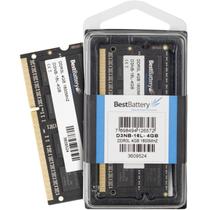
Ficha Técnica e Análise
O Memoria Lenovo ThinkPad T460 é bom? Vale a pena?
Muitos usuários perguntam se o Memoria Lenovo ThinkPad T460 vale a pena. Baseado em nossa análise de histórico de preços e ficha técnica, este produto é uma opção popular na categoria Memórias. Verifique os pontos positivos e negativos abaixo para tomar sua decisão.
Análise do produto Memoria Lenovo ThinkPad T460
Memoria Lenovo ThinkPad T460: o guia completo para turbinar seu laptop
Independentemente de você usar o ThinkPad T460 para trabalho, estudos ou multitarefas do dia a dia, a memória é um dos componentes que mais impacta a sensação de agilidade do notebook. Em um modelo como este, com processadores Intel Core de 6ª geração (Skylake), a escolha correta do módulo e a forma como ele é instalado fazem toda a diferença entre um sistema fluido e um que “respira” nos momentos de maior carga.
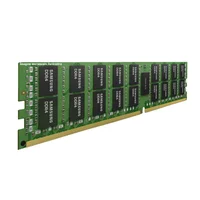
Em termos práticos, o T460 trabalha com memória DDR3L (baixa tensão) em duas fichas SO-DIMM, com velocidade típica de 1600 MT/s. A configuração mais comum é 4 GB + 4 GB ou 8 GB + 8 GB. Já vi relatos pontuais de pares 2x8 GB funcionando bem, mas isso pode variar por revisão de placa-mãe e lote de memória. Se a sua necessidade é estabilidade e compatibilidade larga, o 2x8 GB a 1600 MT/s costuma entregar o melhor custo-benefício.
Configurações recomendadas
- 8 GB (2x4 GB DDR3L-1600): excelente para navegação, Office e uso cotidiano leve.
- 16 GB (2x8 GB DDR3L-1600): ideal para multitarefas, múltiplas abas no navegador e trabalho simultâneo com aplicações.
- 2x16 GB: relatos existem, porém não é a configuração padrão nem universalmente suportada. Se decidir arriscar, escolha kits de marca reconhecida e esteja ciente de possíveis incompatibilidades.
Como identificar o que você já tem
Abra o “Gerenciador de Tarefas” no Windows, vá à aba “Desempenho” e selecione “Memória”. Observe dois pontos: quantidade total e velocidade. Se ele mostrar 1600 MT/s, você está no caminho certo. Para confirmar via hardware, reinicie e acesse o BIOS (F1 ao ligar) ou use um utilitário como CPU‑Z, que exibe o tipo (DDR3L), frequência (effective) e o número de módulos.
Instalação: simples, mas com atenção
- Desligue o notebook e desconecte a energia. Se possível, remova a bateria (quando removível) para evitar qualquer residual de energia.
- Descarregue a energia residual: mantenha o botão de ligar pressionado por 10 a 15 segundos.
- Acesse a memória removendo a base inferior do T460 (alguns modelos exigem retirar apenas a tampa do compartimento da memória).
- Toque em uma parte metálica não pintada para descarregar a estática.
- Instale os módulos alinhando o entalhe e pressionando com firmeza até as abas laterais travarem com um “clique”. Trabalhe em pares idênticos para garantir compatibilidade e modo dual‑channel.
- Recoloque a tampa, reconecte a energia e ligue o notebook.
Após a instalação, volte ao “Gerenciador de Tarefas” e confirme se a capacidade total foi reconhecida e se a velocidade está estável. Acesse o BIOS para verificar se os módulos estão aparecendo corretamente.
Compatibilidade: evite confusões entre DDR3L e DDR4
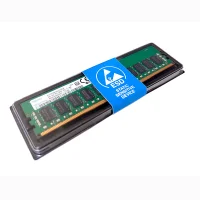
O T460 usa DDR3L (baixa tensão), não DDR4. Apesar de alguns vendedores divulgarem “Kit 16 GB (2x8 GB) DDR4 2133” para T460, essa especificação não se aplica ao modelo padrão. Se você vir “2133”, trata-se de DDR4, e não funcionará no T460. Procure kits claramente marcados como DDR3L-1600 e, se possível, de marcas estabelecidas como Crucial, Kingston ou Samsung.
Para confirmar o tipo, use CPU‑Z no Windows ou, em ambiente Linux, o comando “dmidecode”. Se o “Memory Type” for “DDR3”, verifique a tensão: 1,35 V indica DDR3L. Drivers e atualizações do BIOS não transformam DDR3L em DDR4; portanto, capriche na compra para não ter retrabalho.
Dicas e boas práticas
- Sempre trabalhe em pares quando possível. Isso ativa o modo dual‑channel e melhora o desempenho perceptível.
- Evite misturar módulos de capacidade diferente. Por exemplo, um módulo de 4 GB com outro de 8 GB funciona, mas você deixa performance na mesa.
- Se o notebook apresentar travamentos após o upgrade, teste um módulo por vez para isolar possíveis compatibilidades de lote.
- Manter dois módulos idênticos é o caminho mais seguro para estabilidade.
Verificação pós‑upgrade
Depois de instalar, faça um “memtest” leve se precisar de tranquilidade extra (sobretudo se o sistema tinha sintomas de instabilidade antes). Para o uso cotidiano, monitore a memória nas próximas semanas: se os níveis de uso ficarem confortavelmente abaixo de 80% durante picos de multitarefa, você provavelmente acertou na escolha de capacidade.
Conclusão
O Lenovo ThinkPad T460 é um notebook sólido e durável, e a memória DDR3L-1600 é o componente que você precisa para extrair mais fluidez do dia a dia. Se ainda está com 4 GB, o salto para 8 GB já muda bastante a experiência; para quem quer referência e tranquilidade, 16 GB (2x8 GB) é o ponto doce em termos de custo, compatibilidade e desempenho. Em suma: invista no kit certo, instale com cuidado e aproveite o upgrade que o T460 merece.
Comentários (0)
Faça login para comentar
Você precisa estar logado para deixar um comentário sobre este produto.